PhotoWidget

π‘΄π’š π‘΅π’‚π’Žπ’† 𝑰𝒔…

Visualizza π‘΄π’š π‘΅π’‚π’Žπ’† 𝑰𝒔… e usalo in PhotoWidget per un setup iPhone piΓΉ personale.

Risposta rapida

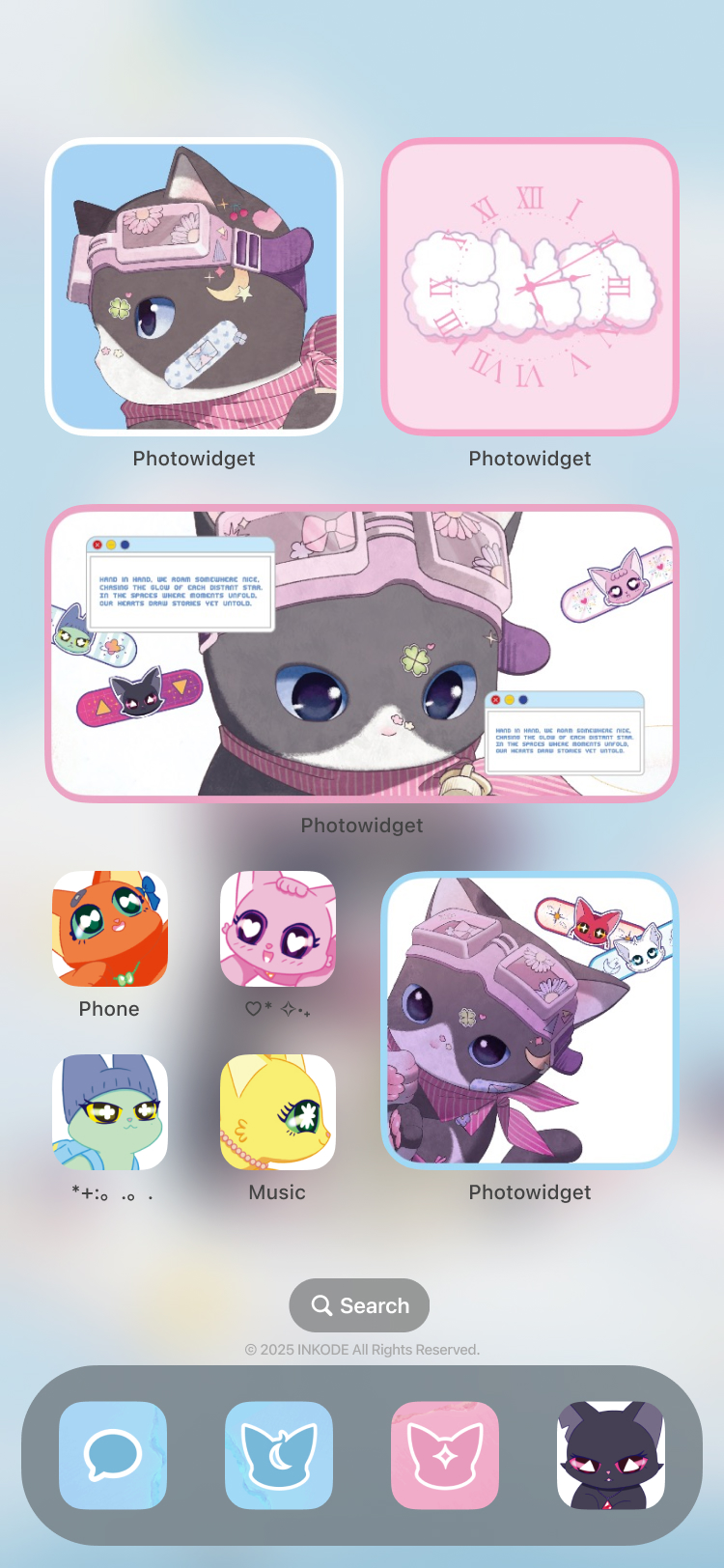
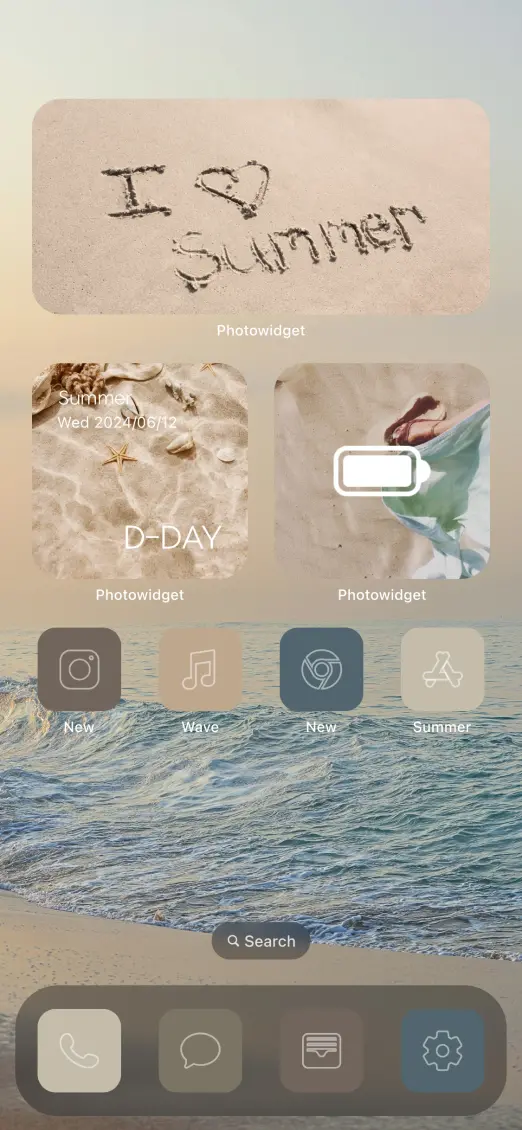
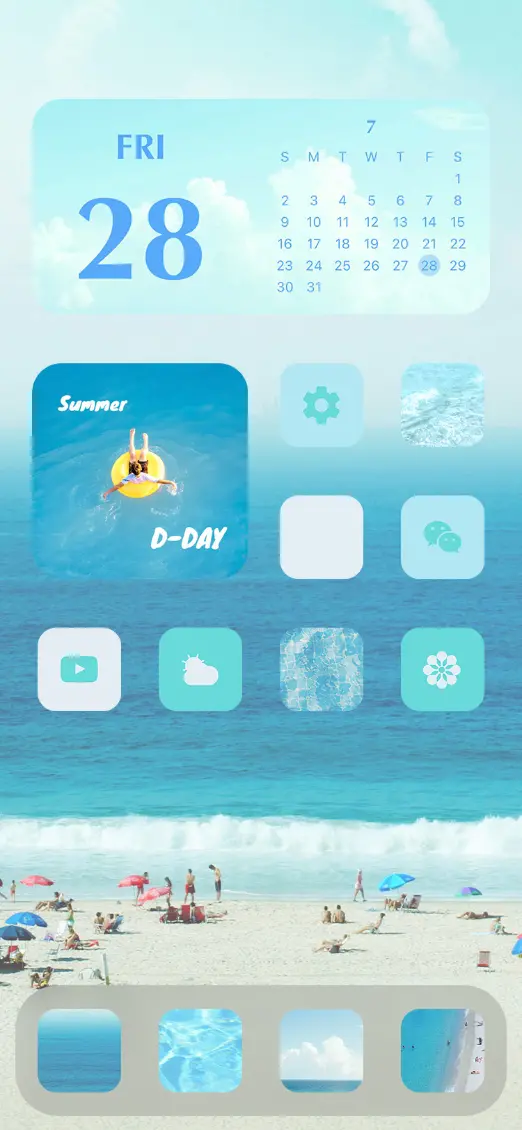
π‘΄π’š π‘΅π’‚π’Žπ’† 𝑰𝒔… Γ¨ un tema PhotoWidget per creare una schermata Home iPhone coerente con widget, sfondo e icone abbinati. Ti dΓ  una direzione visiva chiara senza dover combinare ogni elemento manualmente.


Che cos’è π‘΄π’š π‘΅π’‚π’Žπ’† 𝑰𝒔…?

π‘΄π’š π‘΅π’‚π’Žπ’† 𝑰𝒔… Γ¨ una base visiva per la schermata Home del tuo iPhone. Il tema definisce atmosfera, colori e stile dei widget prima di aggiungere foto personali, informazioni quotidiane o scorciatoie app.


Quando usarlo

  • Quando vuoi costruire una schermata Home con un mood coerente
  • Quando vuoi abbinare piΓΉ velocemente sfondo, widget e icone
  • Quando vuoi risparmiare tempo rispetto alla scelta manuale di ogni dettaglio
  • Quando vuoi confrontare piΓΉ stili prima di applicarli

  • Come applicarlo in PhotoWidget

  • Apri PhotoWidget sul tuo iPhone.
  • Vai alla sezione dei temi e trova π‘΄π’š π‘΅π’‚π’Žπ’† 𝑰𝒔….
  • Usa l’anteprima per controllare se si adatta al tuo schermo.
  • Salva o applica il tema, poi abbinalo a sfondi, widget e icone correlati.

  • Con cosa abbinarlo

    Abbina π‘΄π’š π‘΅π’‚π’Žπ’† 𝑰𝒔… a uno sfondo con toni simili, widget fotografici, un set di icone app e un quadrante coordinato. Ripetere uno o due colori principali del design aiuta l’intera schermata a risultare piΓΉ naturale.


    Checklist di stile

  • Mantieni sfondo e widget nello stesso mood cromatico.
  • Usa set di icone se vuoi un look piΓΉ completo.
  • Aggiungi un widget quotidiano utile, come calendario, orologio, memo, D-Day o batteria.
  • Lascia abbastanza spazio vuoto per rendere la schermata leggibile.
  • Esplora cosa si abbina a questo tema

    Usa questo tema come punto di partenza, poi esplora le sezioni PhotoWidget vicine per creare un setup iPhone piΓΉ completo.

    Vedi tutti: temi