

Impostare il widget sulla schermata Home
Come aggiungere e collegare il widget di PhotoWidget sulla schermata Home dell'iPhone.
Pubblicato Verificato
Crea widgetImposta widget
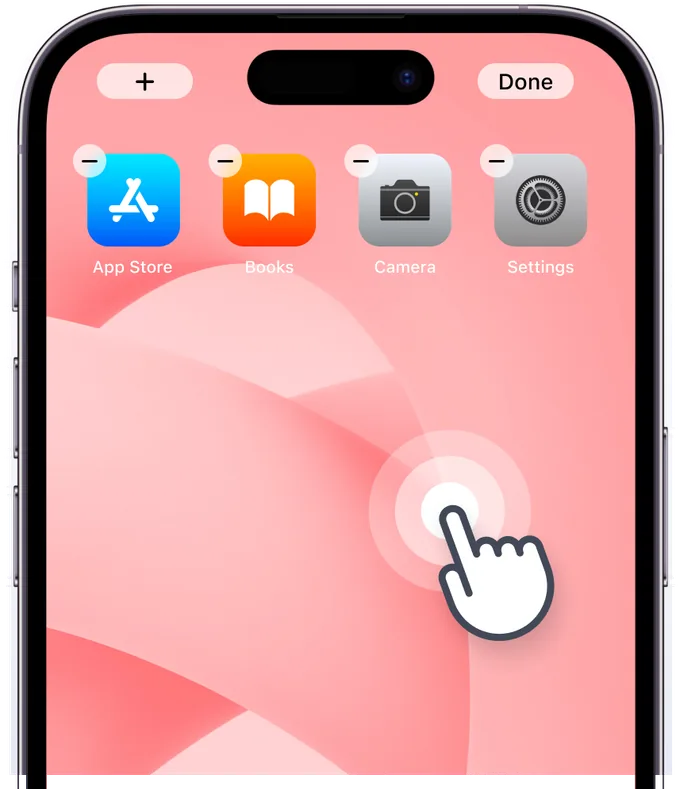
Passaggio 1
Attiva la modifica della schermata Home
Tieni premuto sulla schermata Home per attivare la modalità di modifica e tocca il pulsante [+] o [Modifica] in alto a sinistra. Se il widget non appare, riavvia il dispositivo.
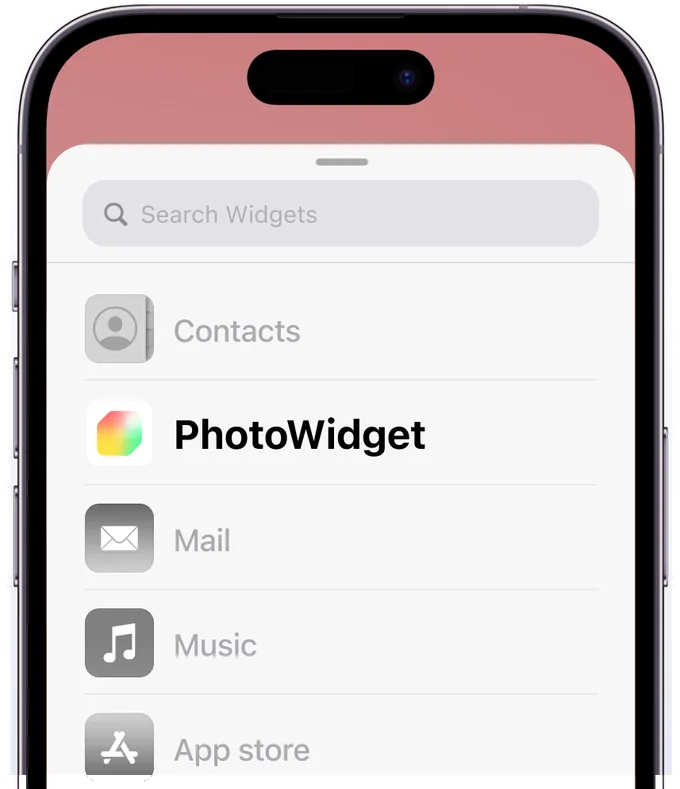
Passaggio 2
Cerca PhotoWidget nell'elenco
Trova PhotoWidget nell'elenco. Se non è presente, riavvia il dispositivo.
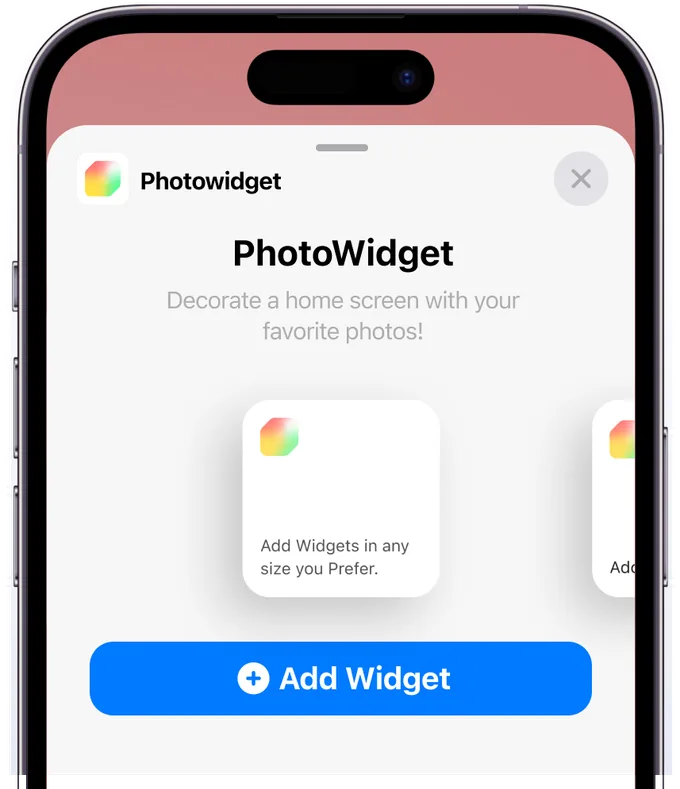
Passaggio 3
Scegli la dimensione
Aggiungi il widget della dimensione desiderata e toccalo subito dopo averlo aggiunto.
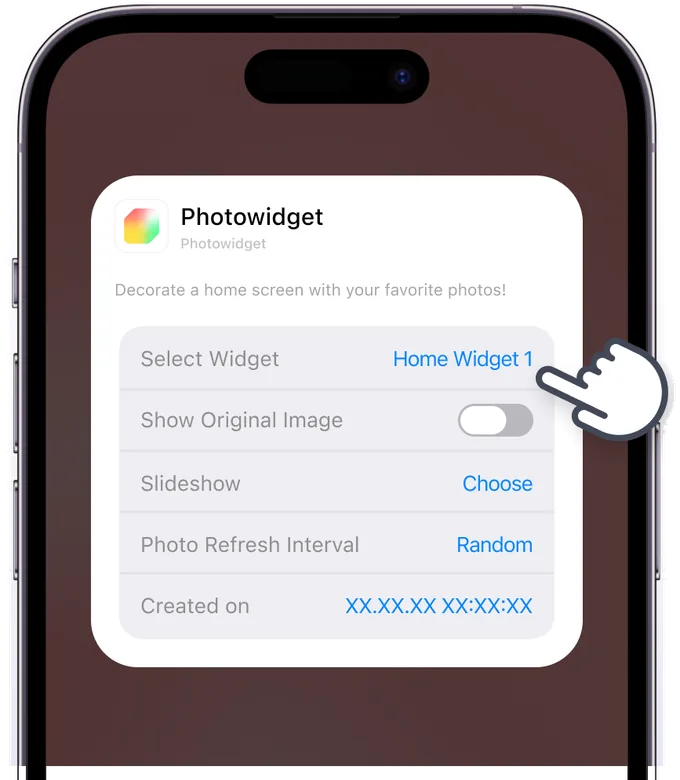
Passaggio 4
Imposta il widget
Seleziona il tipo di widget e l'album che hai salvato nell'app. Per disattivare la modalità tinta/trasparenza del widget, attiva 'Mostra immagine originale'. Supportato su iOS 18 e versioni successive.
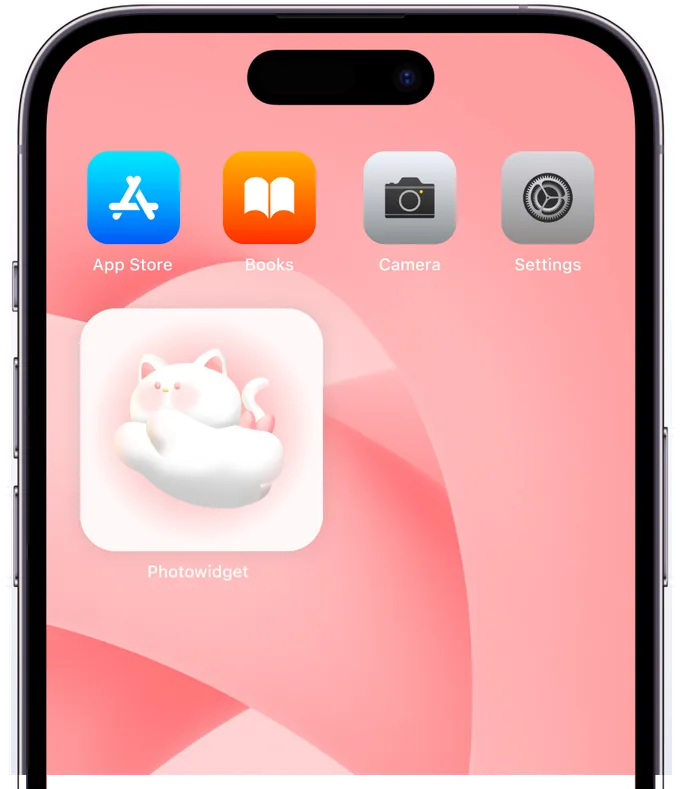
Passaggio 5
Impostazione completata!
Controlla se il widget è stato aggiunto correttamente. Ora puoi goderti la tua schermata personalizzata!