아이폰 사진 위젯 설정 가이드: 포토위젯으로 홈 화면에 사진 띄우기
포토위젯 앱에서 사진 위젯을 만들고 iPhone 홈 화면에 추가하는 방법을 실제 앱 화면과 함께 단계별로 정리했습니다. 사진 선택, 꾸미기, 자동 변경 간격, 잠금 화면, 문제 해결까지 다룹니다.
포토위젯으로 사진 위젯을 만드는 과정은 두 부분으로 나뉩니다. 먼저 앱에서 위젯을 만들어 저장하고, 그다음 iPhone 홈 화면에 위젯을 추가해 저장한 위젯을 고릅니다. 이 글의 화면은 포토위젯 iOS 3.29.0을 iOS 26 시뮬레이터에서 실행해 찍었습니다. iOS 버전에 따라 시스템 화면의 모양은 조금 다를 수 있습니다.
1단계: 앱을 설치하고 위젯 탭 열기
- App Store에서 포토위젯을 설치하고 엽니다. 홈 화면과 위젯 목록에는 Photowidget이라는 이름으로 보입니다.
- 처음 열면 소개 화면과 프리미엄 안내가 나올 수 있습니다. 소개 화면은 계속하기나 건너뛰기로 넘기고, 프리미엄 안내는 닫기(X)를 눌러 닫아도 됩니다.
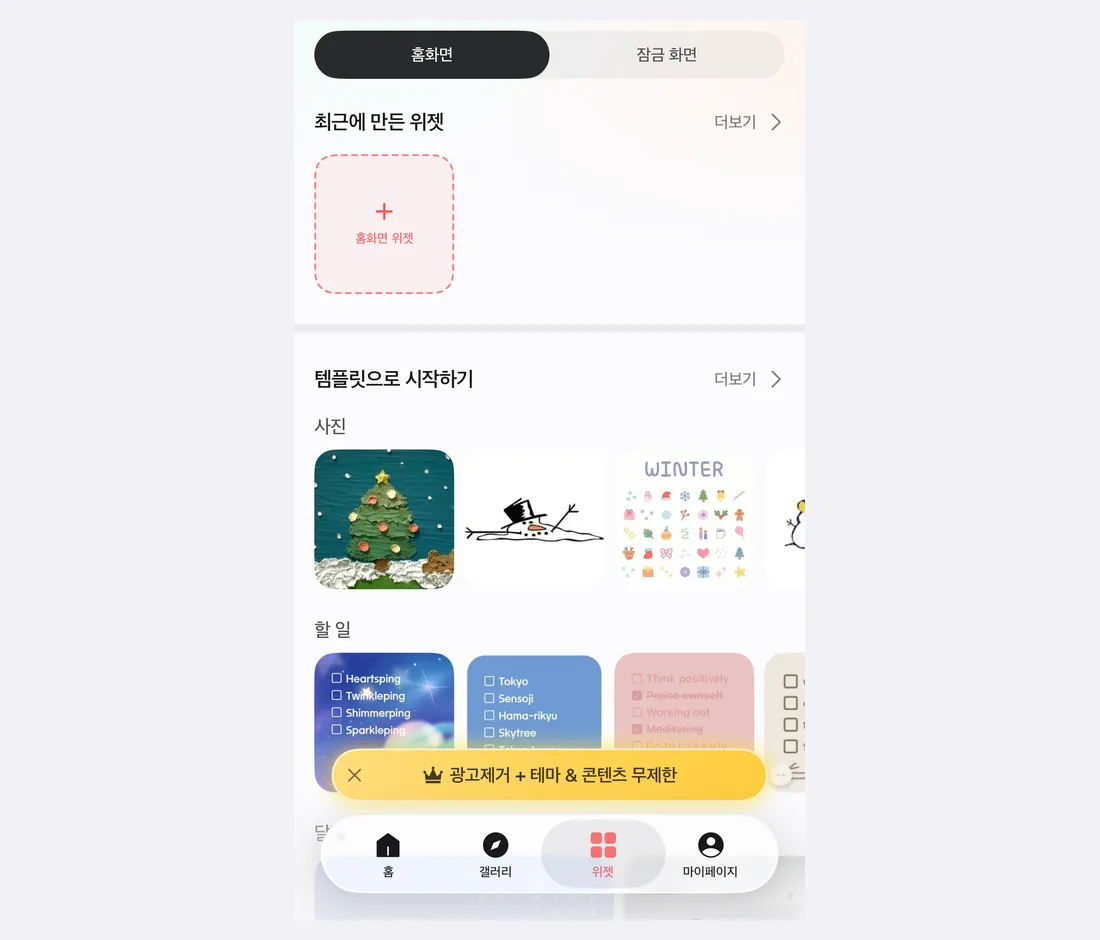
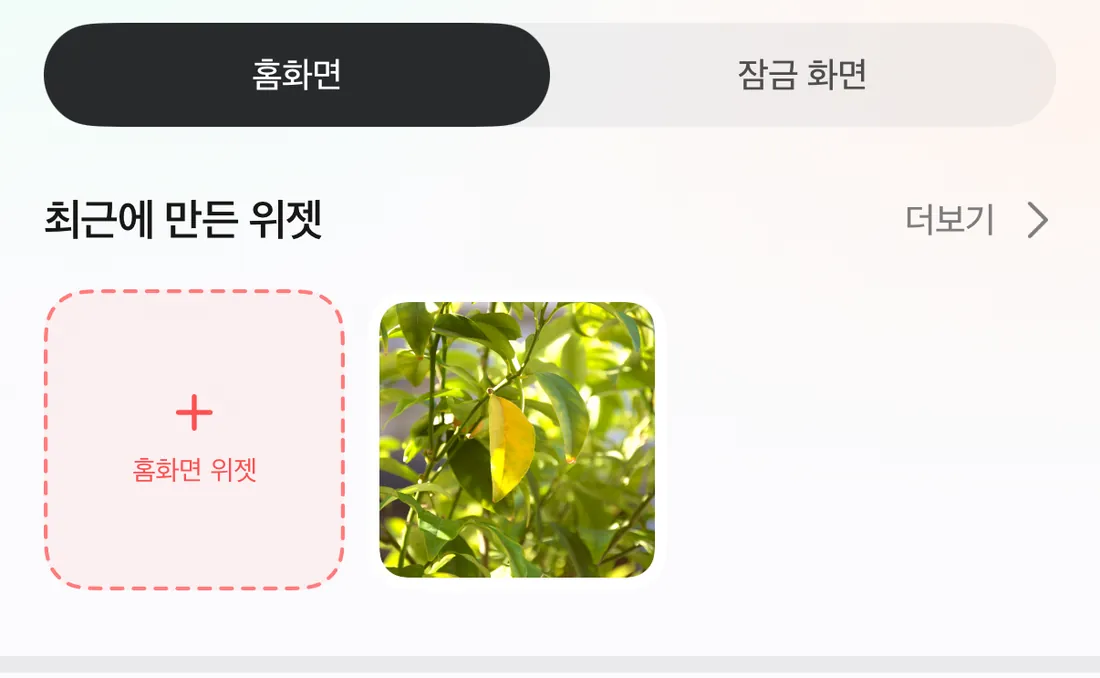
- 아래 탭 막대에서 위젯을 누르고, 위쪽에서 홈화면이 선택되어 있는지 확인합니다.
- 최근에 만든 위젯의 + 홈화면 위젯 칸을 누릅니다.
2단계: 크기별 미리보기 확인하기
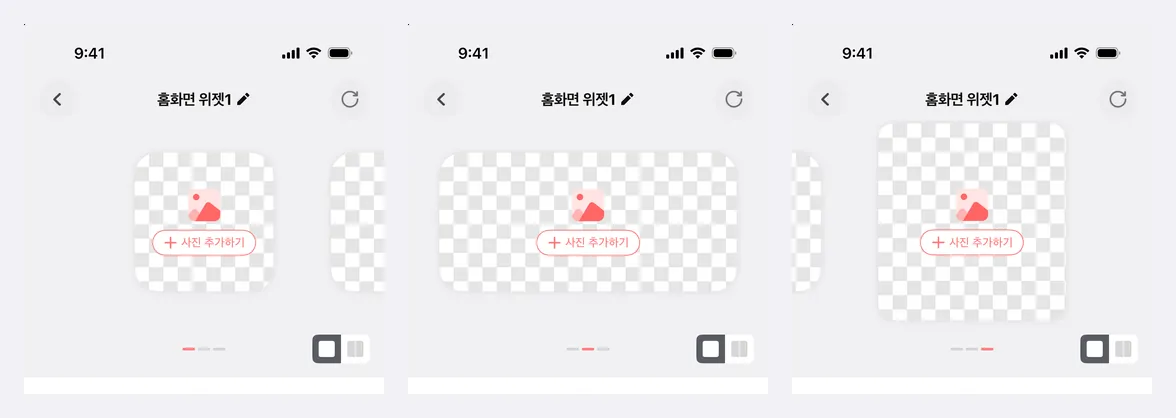
편집 화면이 열리면 위쪽에 위젯 미리보기가 있습니다. 미리보기를 옆으로 넘기면 소형, 중형, 대형 모양을 차례로 볼 수 있습니다. 아래쪽 점 세 개가 지금 보고 있는 크기를 알려 줍니다.
여기서는 모양을 확인만 합니다. 홈 화면에 실제로 놓을 크기는 6단계에서 iOS 위젯 목록에서 고릅니다.
3단계: 사진 고르기
- 미리보기 가운데나 배경 탭의 사진 추가하기를 누르면 iOS 사진 선택 화면이 열립니다.
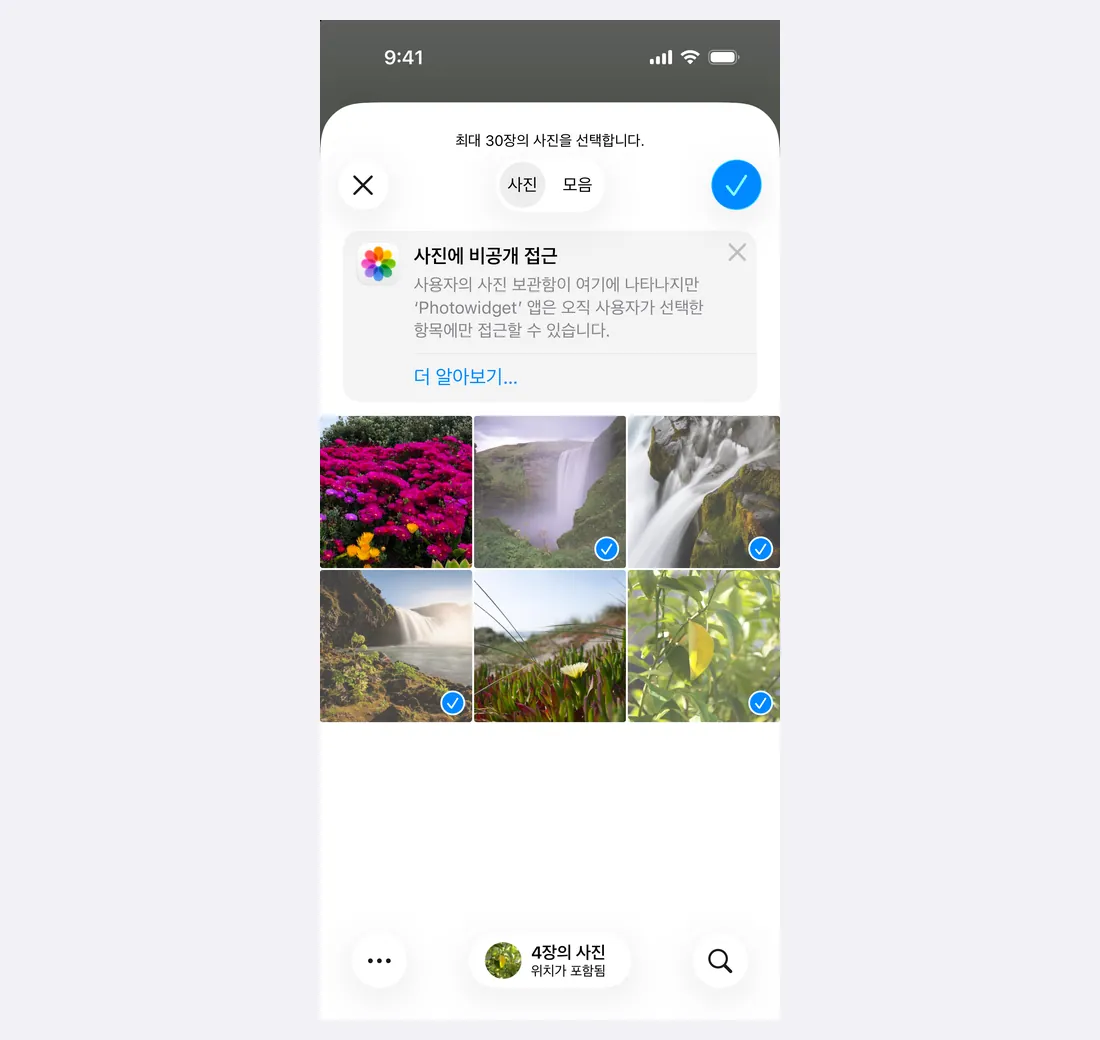
- 넣을 사진을 차례로 누릅니다. 화면 위쪽 안내대로 한 번에 최대 30장까지 고를 수 있습니다.
- 오른쪽 위 체크(✓) 버튼을 누릅니다.
이 선택 화면은 사진에 비공개 접근 방식입니다. iOS 안내처럼 앱은 사용자가 고른 사진에만 접근하므로, 사진 보관함 전체 접근을 허용하라는 창이 따로 뜨지 않았습니다.
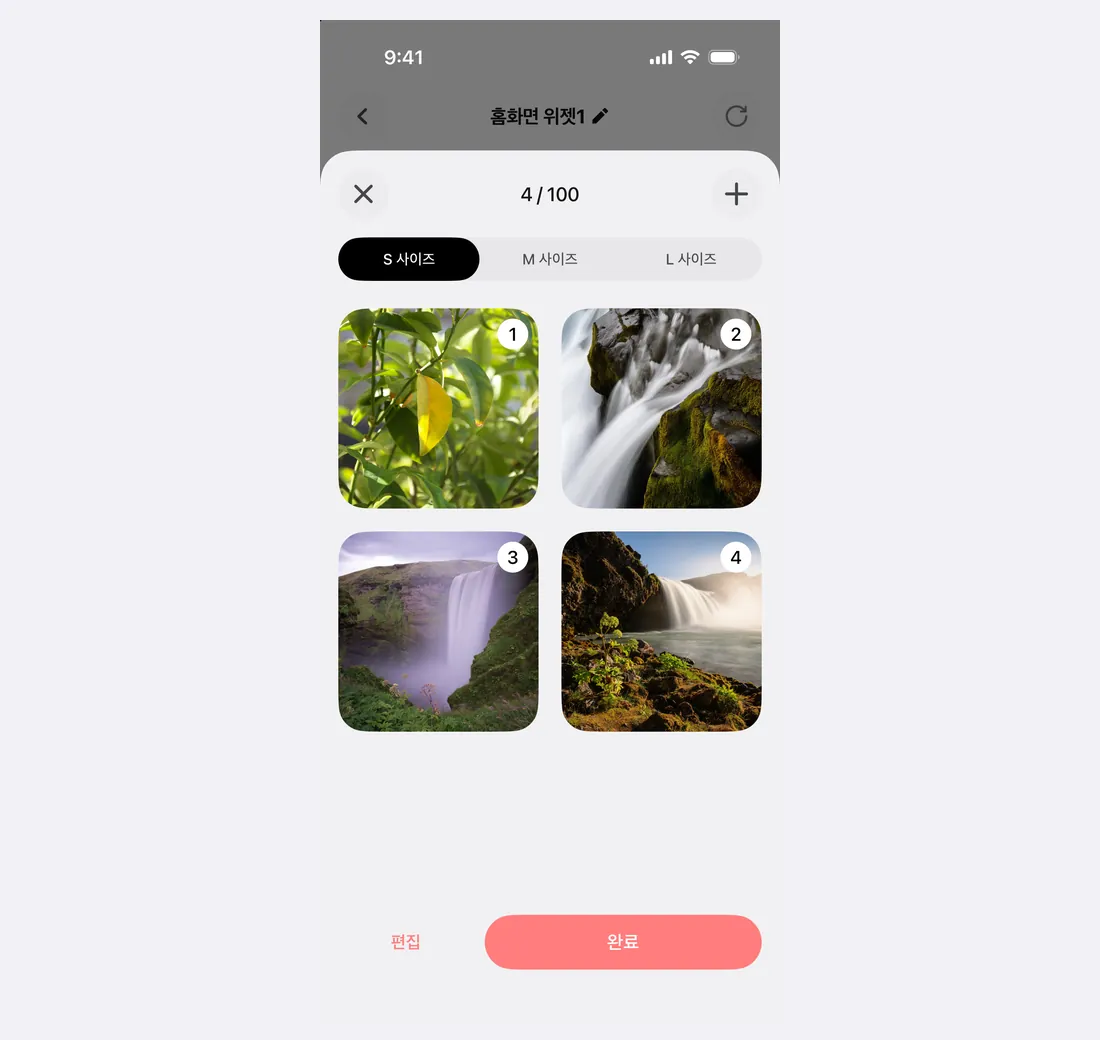
사진을 고르면 앨범 화면이 열립니다.
- 위쪽 4 / 100은 지금 넣은 사진 수와 최대 장수(100장)입니다. 오른쪽 위 +로 사진을 더 넣을 수 있습니다.
- S 사이즈, M 사이즈, L 사이즈를 누르면 크기마다 사진이 어떻게 잘리는지 볼 수 있습니다.
- 사진 모서리의 숫자는 위젯에 보이는 순서입니다.
- 사진 한 장을 누르면 4단계의 사진 편집 화면이 열립니다. 다 됐으면 완료를 누릅니다.
4단계: 사진 다듬고 위젯 꾸미기
사진 편집
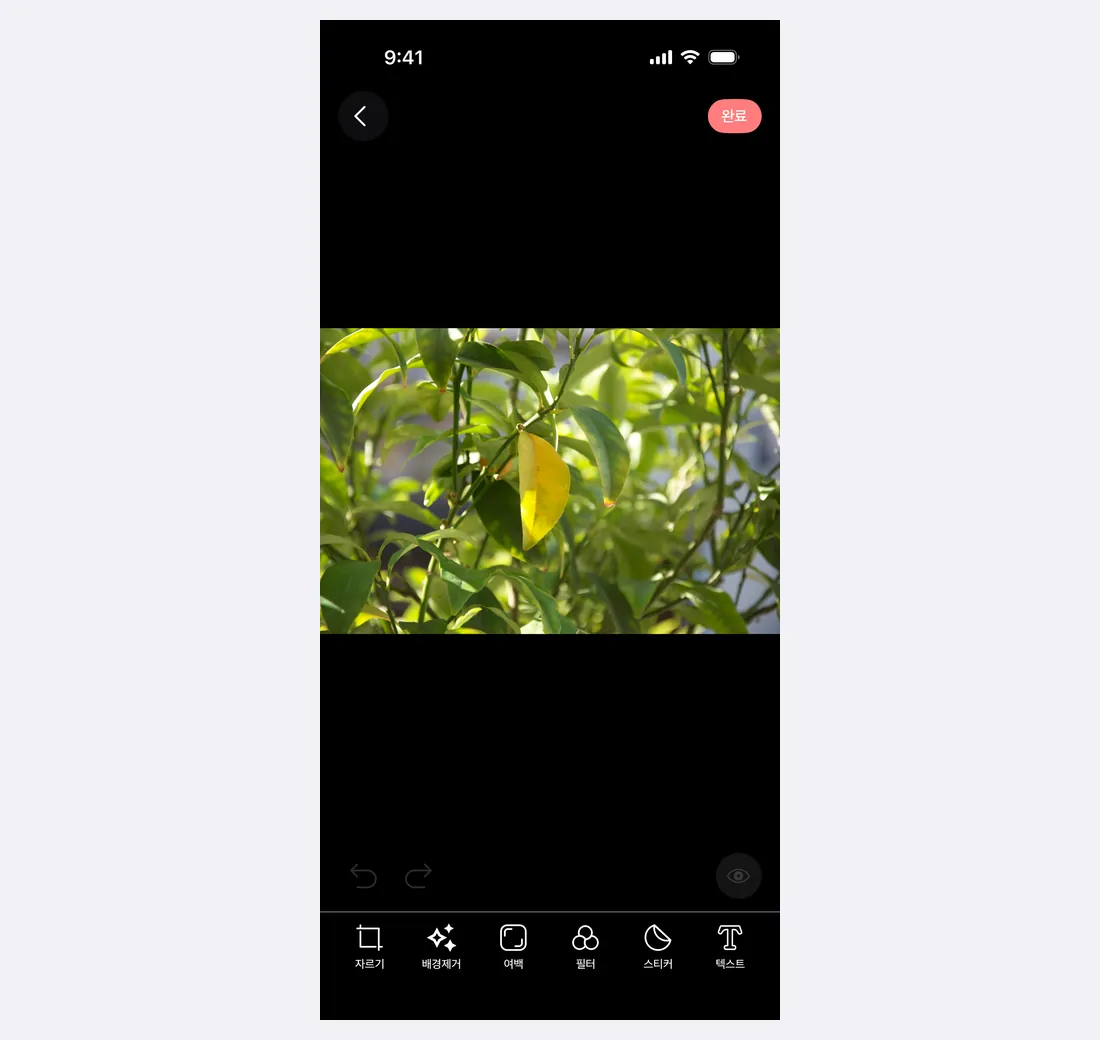
앨범 화면에서 사진을 누르면 사진 편집 화면이 열립니다. 아래쪽 도구는 왼쪽부터 자르기, 배경제거, 여백, 필터, 스티커, 텍스트입니다. 배경 제거는 iOS 17 이상에서 쓸 수 있습니다. 편집을 마치면 오른쪽 위 완료를 누릅니다.
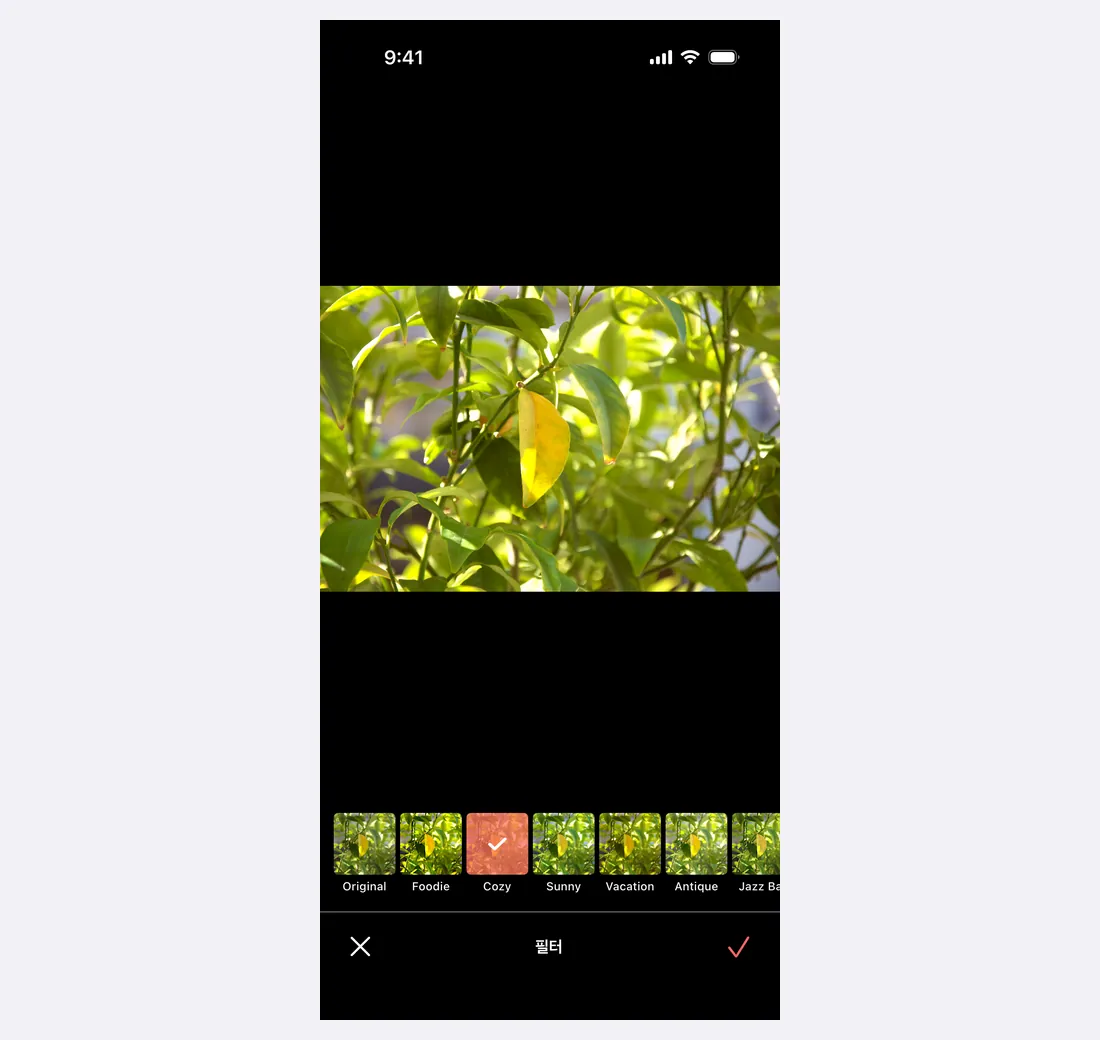
필터를 누르면 Original 외에 Foodie, Cozy, Sunny, Vacation, Antique, Jazz Bar, Fade, Moon 필터를 고를 수 있습니다. 필터를 누른 뒤 오른쪽 아래 체크를 눌러 적용합니다. 필터마다의 느낌은 사진 필터 기능 소개에서 볼 수 있습니다.
배경과 테두리
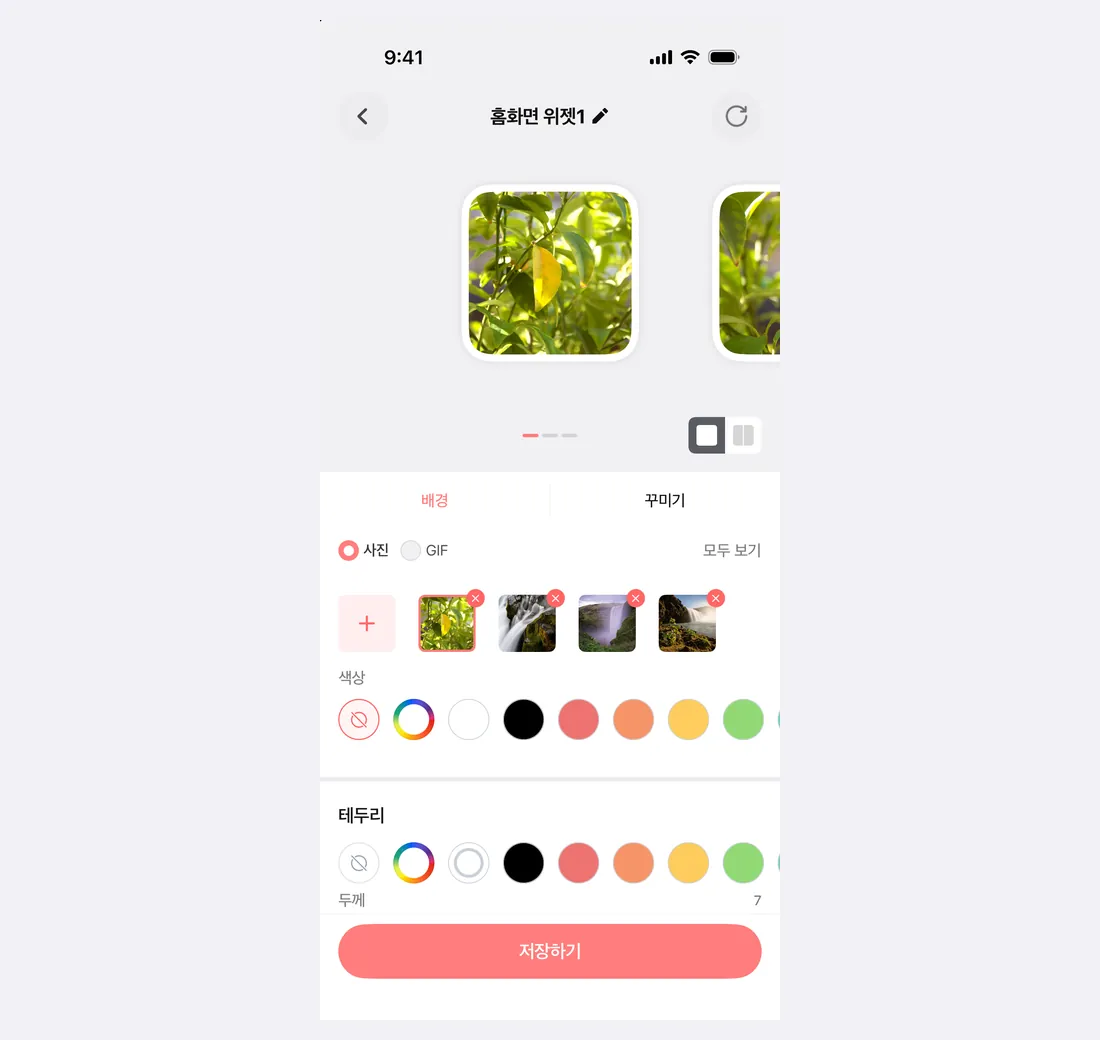
편집 화면의 배경 탭에서는 넣은 사진 목록을 보고, 위젯 배경 색상과 테두리를 고릅니다. 테두리 색을 고르면 두께 슬라이더가 나타납니다. 미리보기에 바로 반영되니 보면서 맞추면 됩니다.
꾸미기 탭
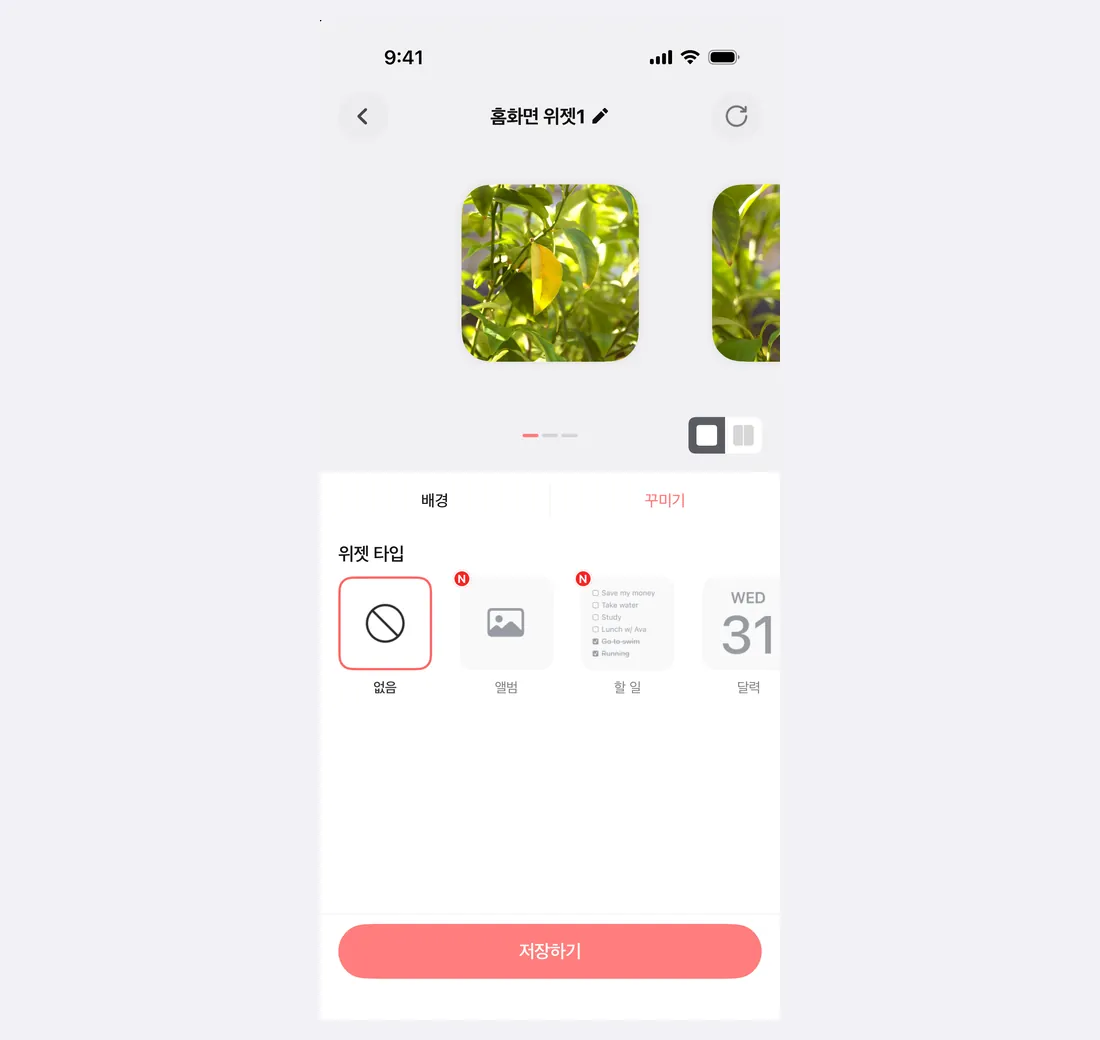
꾸미기 탭의 위젯 타입에서는 사진 위에 시계, 달력, 할 일, 메모, 디데이, 배터리, 오늘의 명언, 오늘의 운세, 앱스 같은 요소를 더할 수 있습니다. 사진만 보여 주려면 없음을 그대로 둡니다.
5단계: 위젯 저장하기
- 맨 아래 저장하기를 누릅니다.
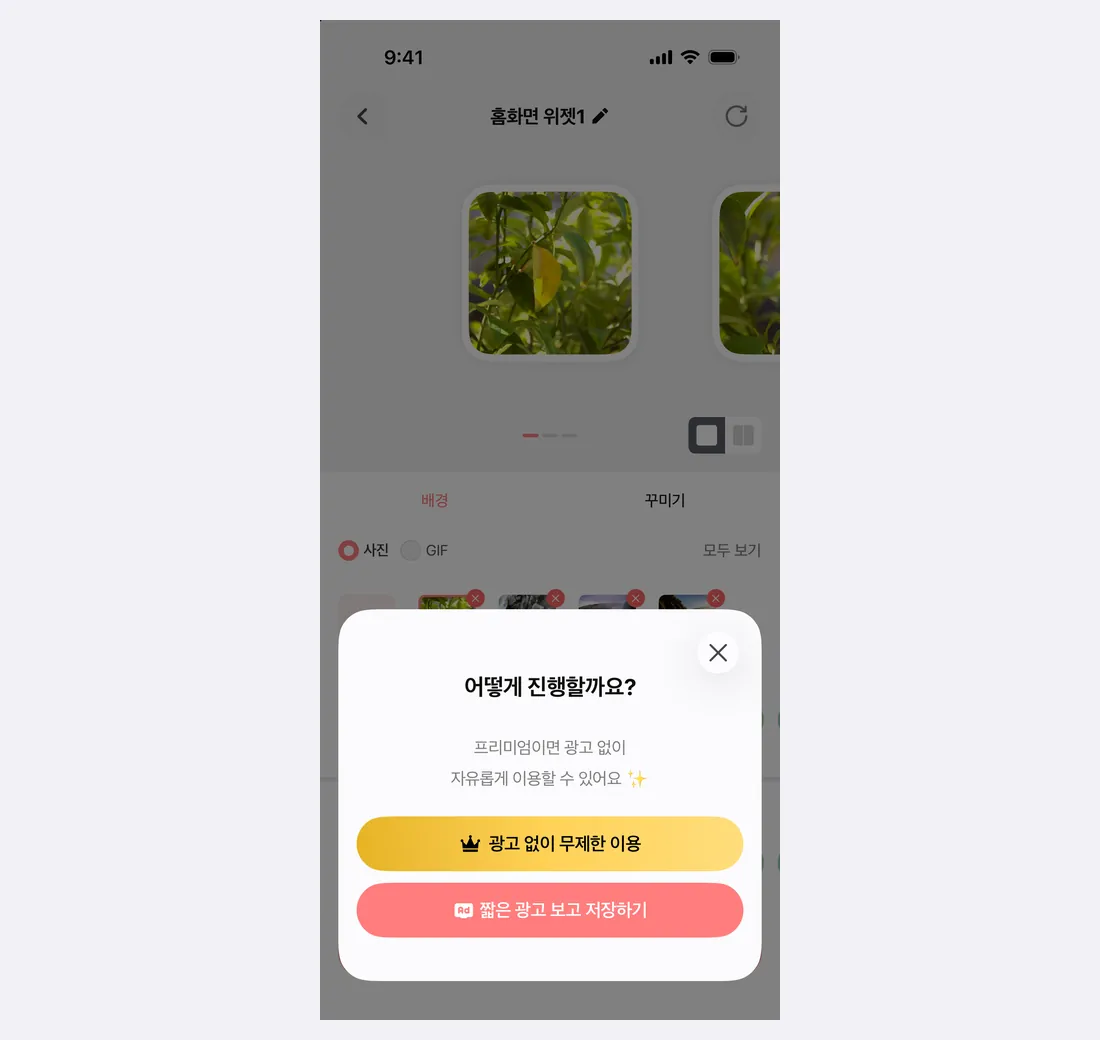
- 무료로 쓰는 경우 어떻게 진행할까요? 창이 뜰 수 있습니다. 짧은 광고 보고 저장하기를 누르면 광고가 끝난 뒤 저장됩니다. 프리미엄을 쓰면 광고 없이 저장됩니다.
- 저장이 끝나면 위젯 탭으로 돌아오고, 최근에 만든 위젯에 방금 만든 위젯이 보입니다.
편집 화면 맨 위의 이름(예: 홈화면 위젯1)이 위젯 이름입니다. 7단계에서 이 이름으로 위젯을 고릅니다.
6단계: 홈 화면에 위젯 추가하기
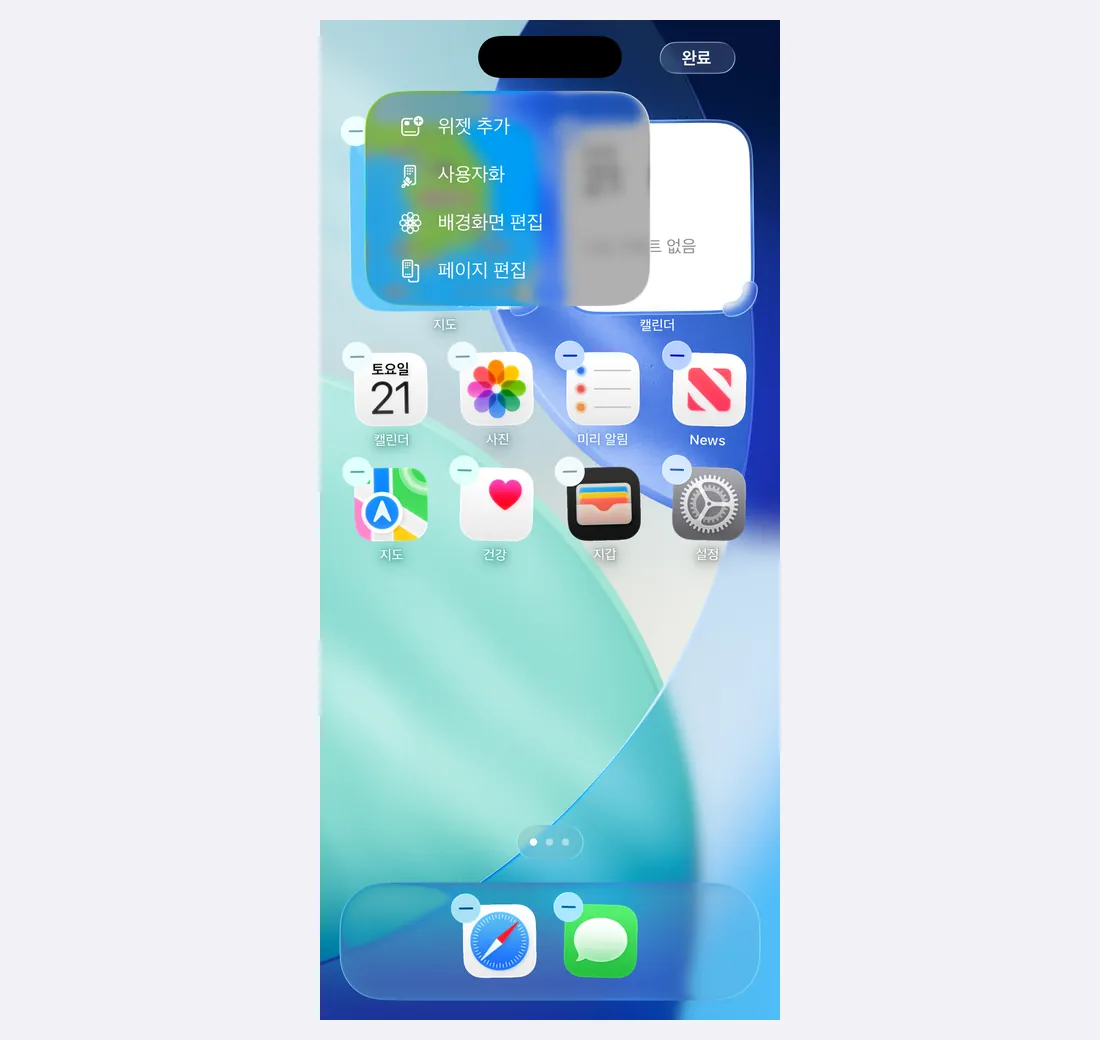
- 홈 화면의 빈 곳을 길게 눌러 아이콘이 흔들리게 합니다.
- 왼쪽 위 편집을 누르고 위젯 추가를 고릅니다.
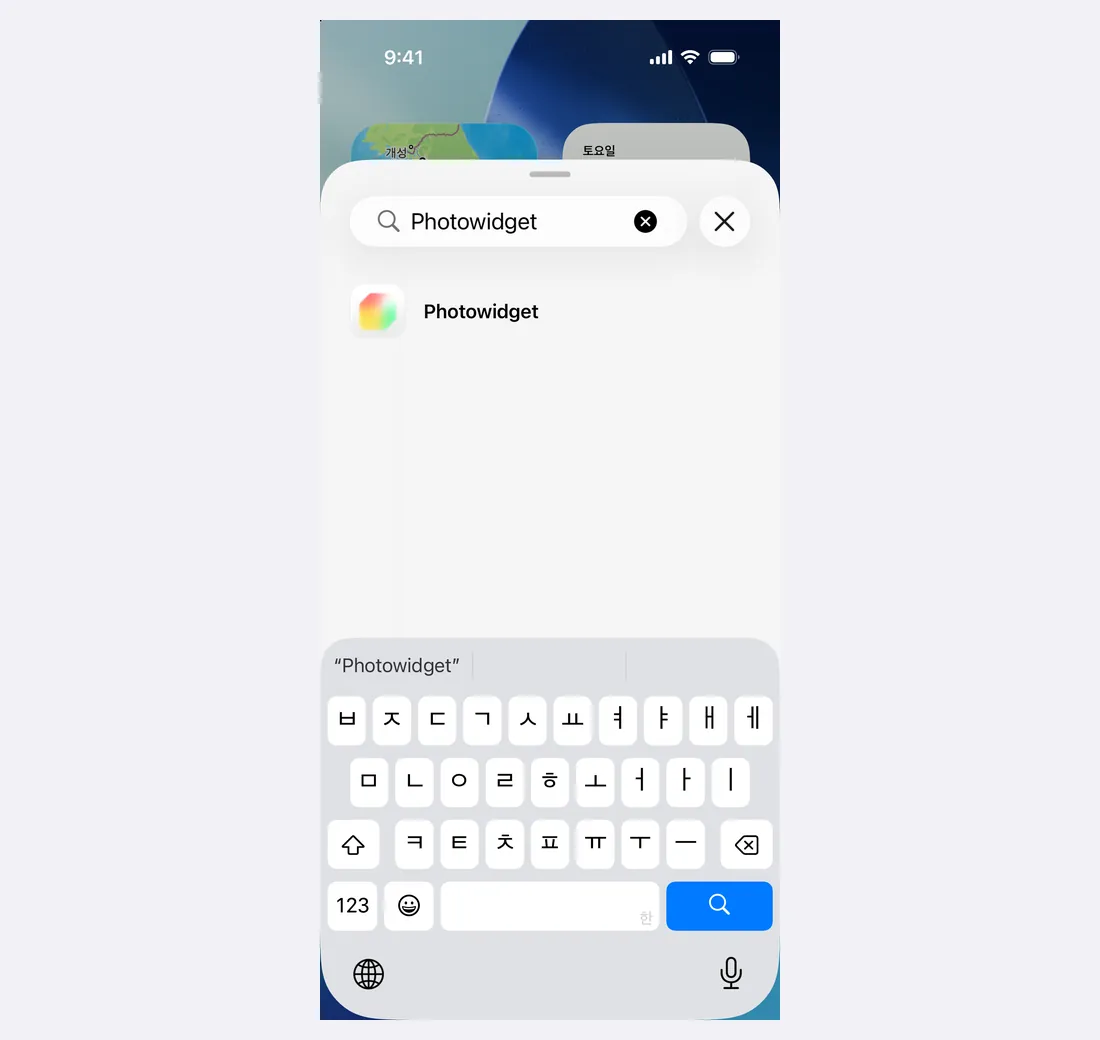
- 위젯 검색 칸에 Photowidget을 입력하고 결과에서 Photowidget을 누릅니다.
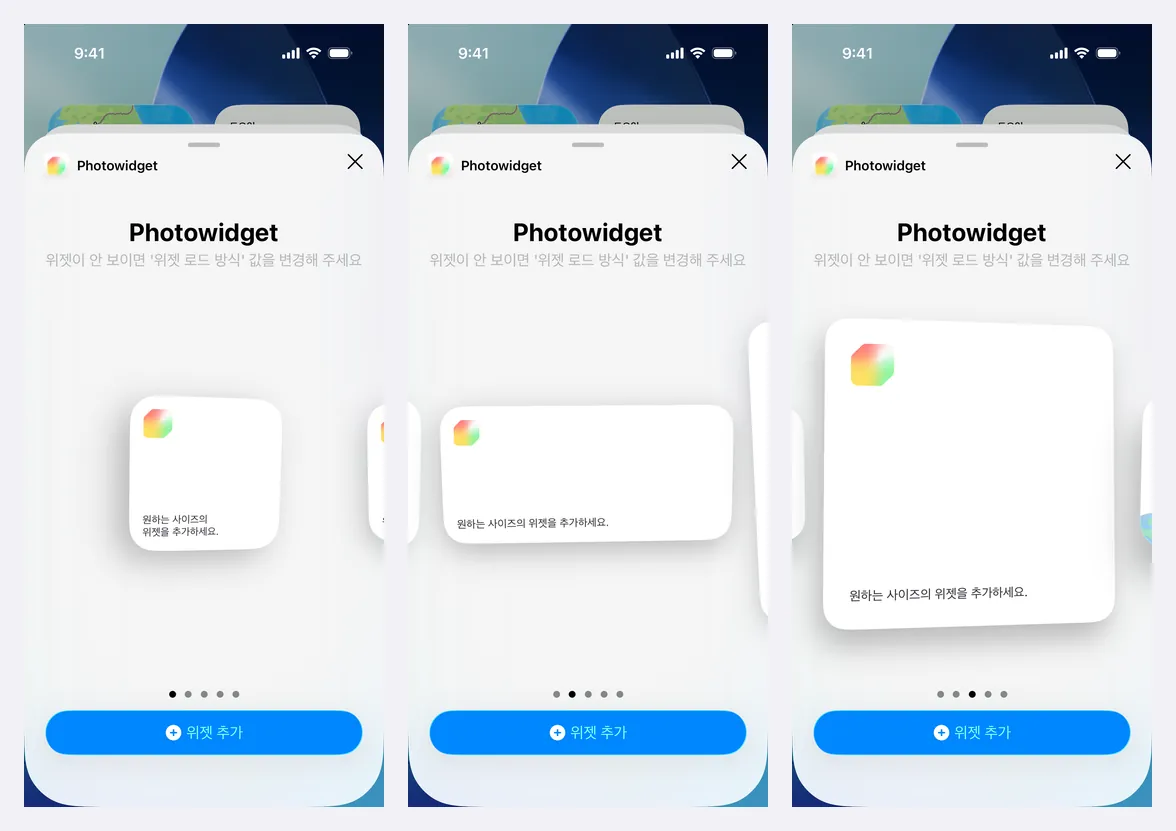
- 옆으로 넘기며 크기를 고른 뒤 아래 위젯 추가를 누릅니다. 앞쪽 세 장이 사진 위젯(소형, 중형, 대형)이고, 뒤쪽 두 장은 엽서 위젯인 Phost입니다.
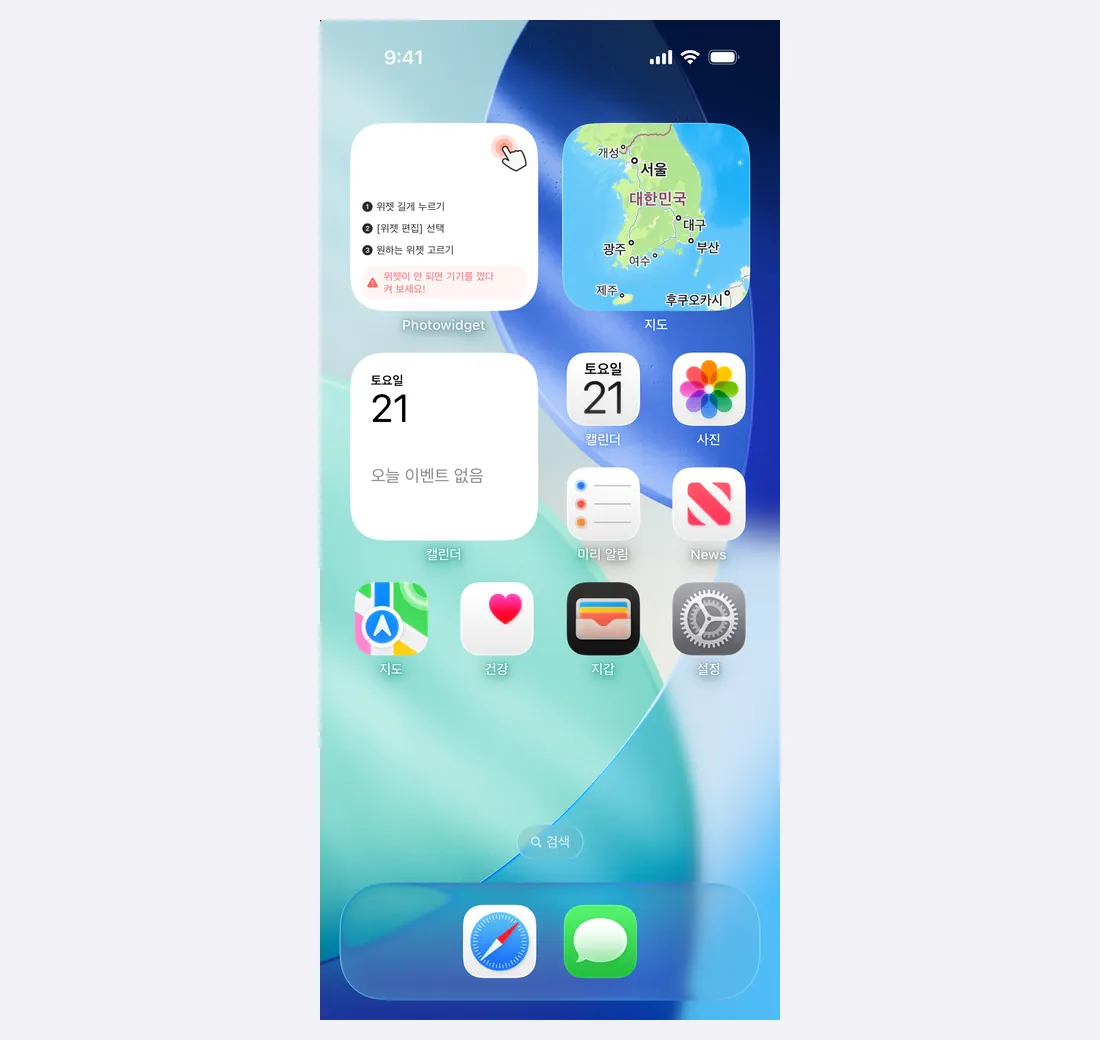
추가한 직후의 위젯에는 사용 방법 안내(위젯 길게 누르기, 위젯 편집 선택, 원하는 위젯 고르기)가 보입니다. 이 안내대로 7단계에서 위젯을 고릅니다.
7단계: 위젯 편집에서 만든 위젯과 재생 방식 고르기
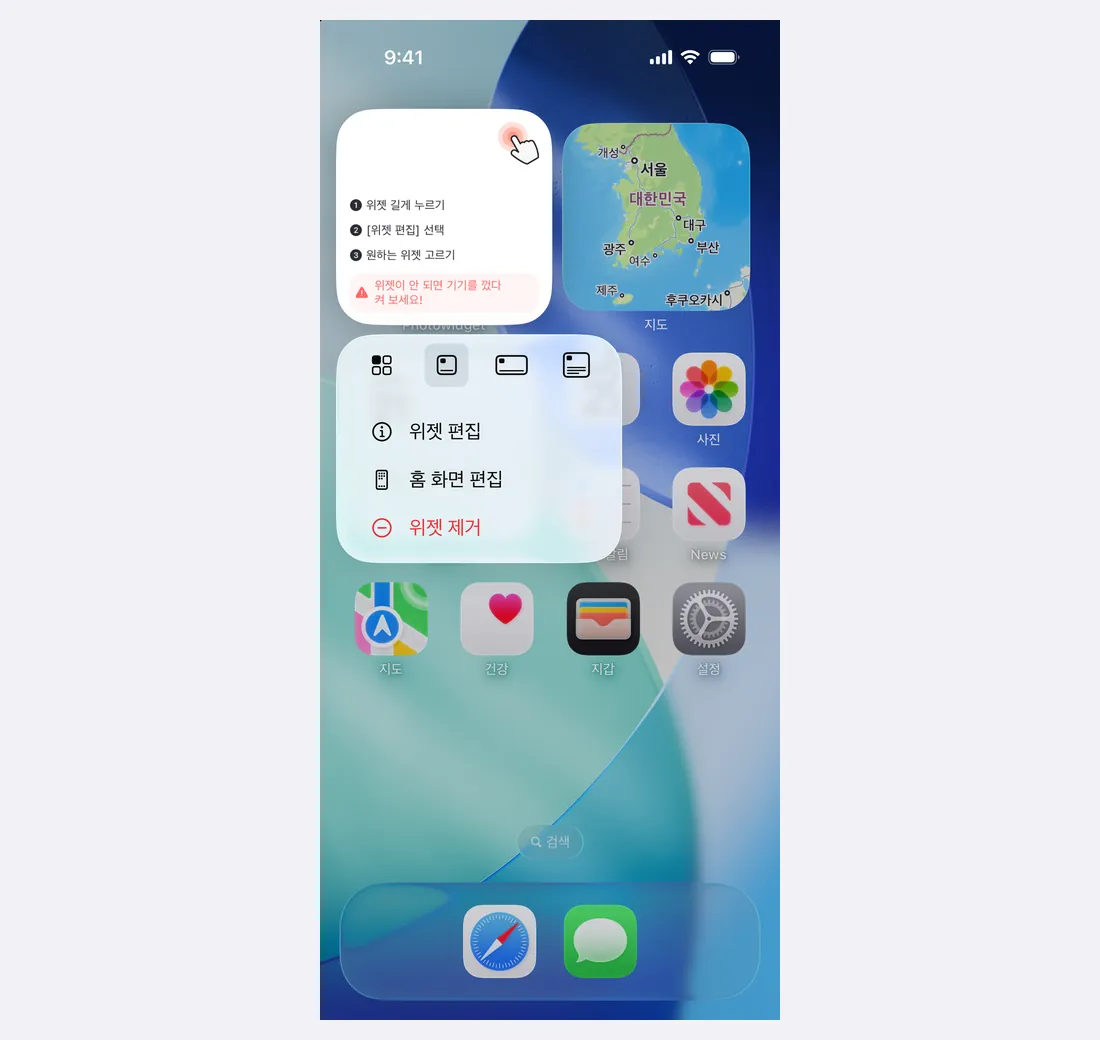
- 홈 화면의 Photowidget 위젯을 길게 누르고 위젯 편집을 누릅니다. iOS 26에서는 이 메뉴 위쪽 아이콘으로 위젯 크기도 바꿀 수 있습니다.
- 위젯 선택 옆 선택을 누르고, 5단계에서 저장한 위젯(예: 홈화면 위젯1)을 고릅니다. 이름 아래 숫자는 들어 있는 사진 수입니다.
- 사진 재생에서 순서대로 또는 랜덤을 고릅니다.
- 사진 새로고침 간격에서 사진을 바꿀 간격을 고릅니다. 선택지는 5분, 10분, 30분, 1시간, 6시간, 12시간, 하루이고 처음 값은 5분입니다.
- 위젯 편집 바깥을 눌러 닫습니다.
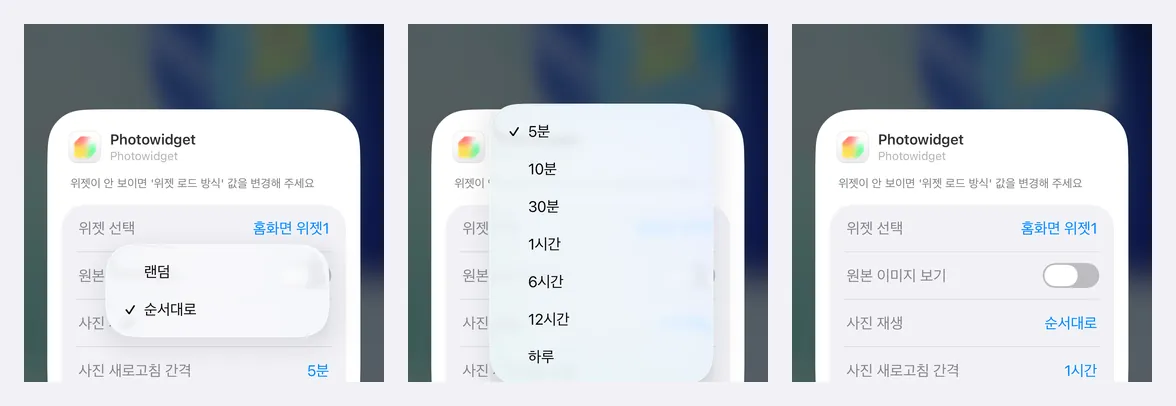
간격은 iOS에 보내는 요청 간격입니다. 위젯이 실제로 바뀌는 시각은 iOS가 기기 상태에 따라 정하므로, 짧은 간격일수록 정확히 그 시각에 바뀌지 않을 수 있습니다. 자동 변경은 자동 사진 변경 기능 소개에서 더 볼 수 있습니다.
잠금 화면에 위젯 두기
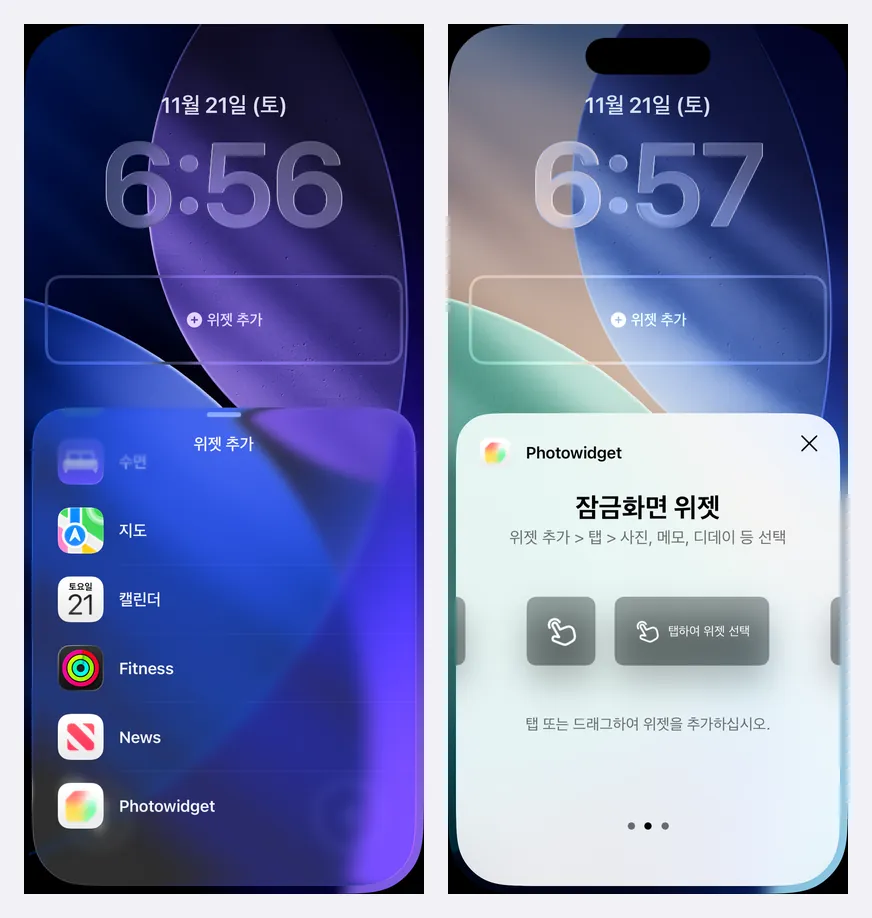
잠금 화면 위젯은 홈 화면 위젯과 따로 만듭니다.
- 앱의 위젯 탭 위쪽에서 잠금 화면을 고르고 위젯을 만들어 저장합니다. 자세한 순서는 잠금화면 위젯 만들기에 있습니다.
- 잠금 화면을 길게 누르고 사용자화를 누른 뒤, 시계 아래 위젯 추가를 누릅니다.
- 목록에서 Photowidget을 누르면 애니메이션, 잠금화면 위젯, 단축어 세 종류가 나옵니다. 앱에서 만든 위젯을 쓰려면 잠금화면 위젯(원형 또는 직사각형)을 누릅니다. 이후 설정은 잠금화면 위젯 설정하기를 따르세요.
문제 해결
위젯 목록에 Photowidget이 없어요
앱 안내대로 iPhone을 껐다 켠 뒤 다시 찾아보세요.
위젯에 사용 방법 안내만 보여요
위젯 안의 안내 순서대로 해 보세요.
- 위젯을 길게 누릅니다.
- 위젯 편집을 선택합니다.
- 위젯 선택에서 원하는 위젯을 고릅니다. 목록이 비어 있으면 앱에서 위젯을 먼저 저장합니다(5단계).
그래도 위젯이 안 되면 위젯 안 문구대로 기기를 껐다 켜 보세요.
위젯이 비어 있거나 사진이 안 보여요
- 위젯 편집 위쪽 안내대로 위젯 로드 방식 스위치를 바꿔 봅니다.
- 앱에서 그 위젯의 앨범에 사진이 들어 있는지 확인합니다. 사진이 없으면 앱에서 사진을 추가한 뒤 위젯 편집에서 위젯을 다시 고릅니다.
- 그래도 그대로면 위젯 안 문구처럼 iPhone을 껐다 켭니다.
틴트나 투명 모드에서 사진 색이 달라 보여요
iOS 18 이상에서 홈 화면을 틴트·투명 모드로 쓰면 위젯 사진도 그 색으로 바뀝니다. 위젯 편집에서 원본 이미지 보기를 켜면 사진을 원래 색으로 보여 줍니다.
사진이 고른 간격대로 안 바뀌어요
사진이 2장 이상인지 먼저 확인합니다. 새로고침 간격은 요청 값이라 iOS가 실제 변경 시각을 늦출 수 있습니다.
자주 묻는 질문
위젯에 사진을 몇 장까지 넣을 수 있나요?
위젯 하나(앨범 하나)에 최대 100장까지 넣을 수 있고, 사진 선택 화면에서는 한 번에 30장까지 고를 수 있습니다.
사진이 자동으로 바뀌게 할 수 있나요?
네. 사진을 2장 이상 넣고, 홈 화면에서 위젯을 길게 눌러 위젯 편집을 연 뒤 사진 재생(순서대로 또는 랜덤)과 사진 새로고침 간격(5분, 10분, 30분, 1시간, 6시간, 12시간, 하루)을 고르면 됩니다. 실제로 바뀌는 시각은 iOS가 정하므로 고른 간격과 조금 다를 수 있습니다.
포토위젯이 사진 보관함 전체에 접근하나요?
사진은 iOS 사진 선택 화면에서 고릅니다. 이 화면에서는 앱이 사용자가 선택한 사진에만 접근할 수 있다고 iOS가 안내합니다.
위젯 크기는 어디서 정하나요?
앱의 편집 화면에서는 소·중·대 크기 미리보기를 넘겨 보며 꾸밀 수 있고, 실제 크기는 홈 화면에 위젯을 추가할 때 iOS 위젯 목록에서 고릅니다.
위젯을 추가했는데 사용 방법 안내만 보여요.
위젯 안의 안내대로 위젯을 길게 누르고, 위젯 편집을 선택한 뒤, 원하는 위젯을 고르세요. 그래도 위젯이 안 되면 기기를 껐다 켜 보세요.
잠금 화면에도 사진 위젯을 둘 수 있나요?
네. 잠금 화면을 길게 누르고 사용자화에서 위젯 추가를 누르면 Photowidget의 잠금 화면 위젯을 고를 수 있습니다. 잠금 화면 위젯은 앱의 위젯 탭에서 잠금 화면을 골라 먼저 만듭니다.