

Tetapkan Widget Skrin Utama
Cara menambah dan menyambungkan widget PhotoWidget pada Skrin Utama iPhone.
Diterbitkan Dikemas kini
Cipta WidgetTetapkan Widget
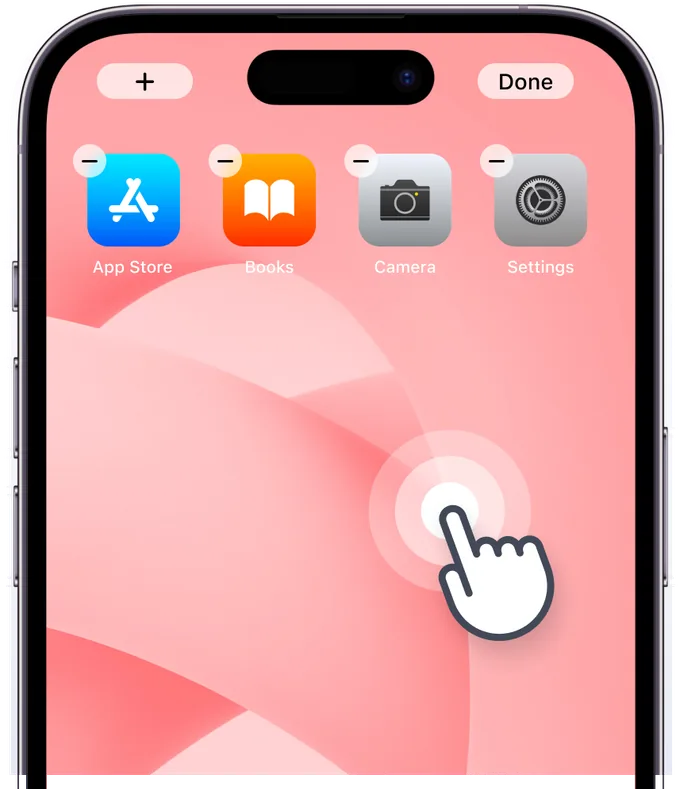
Langkah 1
Aktifkan Edit Skrin Utama
Tekan lama pada Skrin Utama untuk mengaktifkan mod edit, kemudian ketik butang [+] atau [Edit] di sudut kiri atas. Jika widget tidak kelihatan, but semula peranti anda.
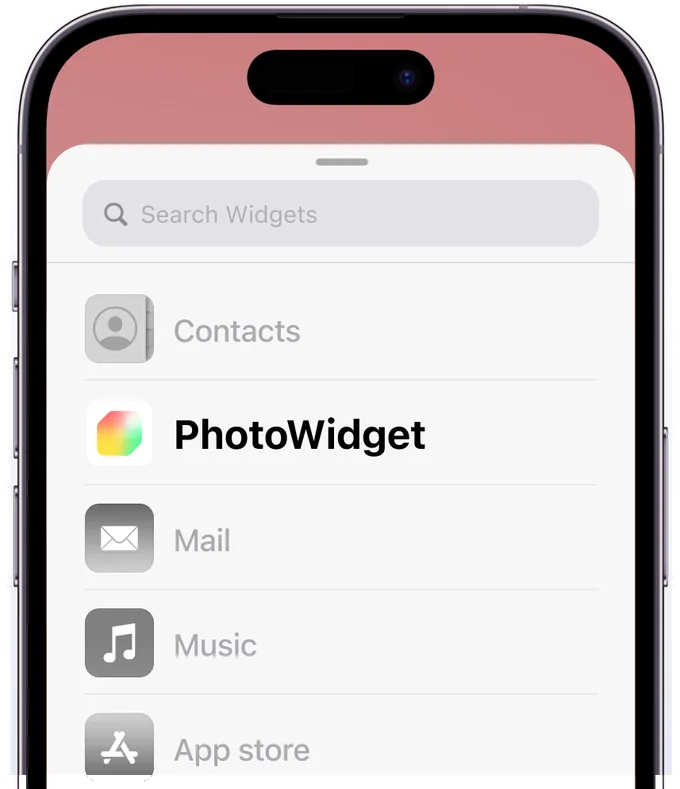
Langkah 2
Cari PhotoWidget dalam Senarai
Cari PhotoWidget dalam senarai. Jika tiada dalam senarai, sila but semula peranti anda.
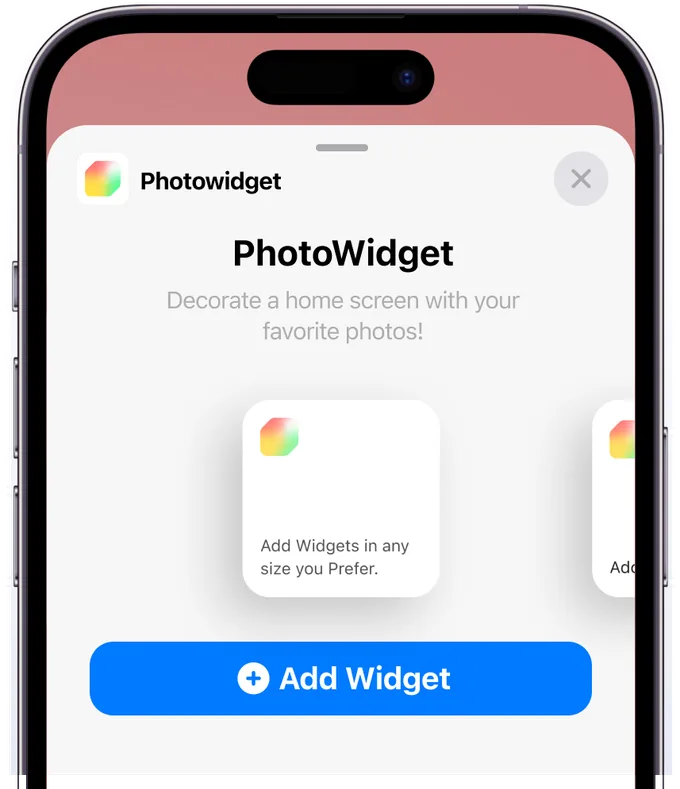
Langkah 3
Pilih Saiz
Tambah widget dengan saiz yang anda inginkan dan ketik terus pada widget yang ditambah.
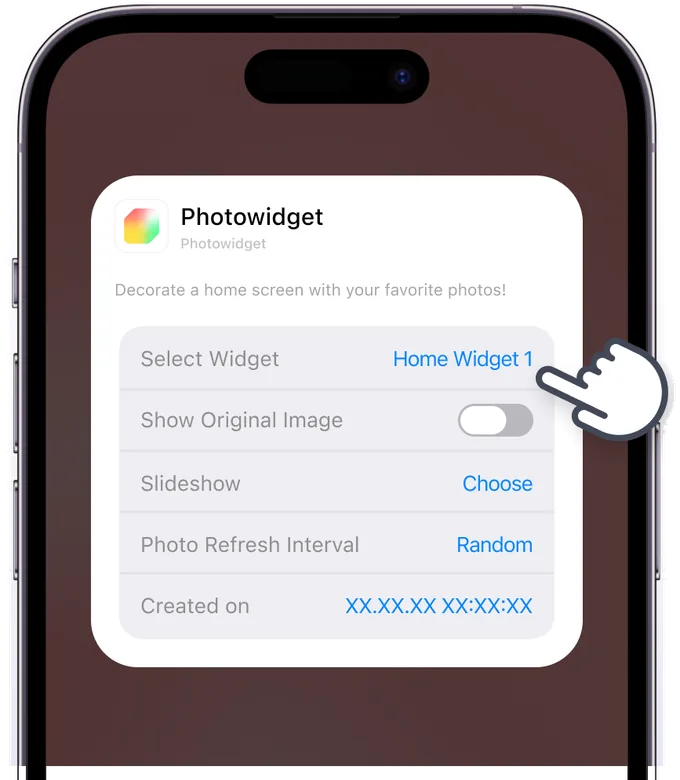
Langkah 4
Tetapkan Widget
Pilih jenis widget dan album yang disimpan daripada aplikasi. Untuk mematikan mod warna/lut sinar widget, tetapkan 'Tunjukkan imej asal' kepada ON. Disokong pada iOS 18 dan ke atas.
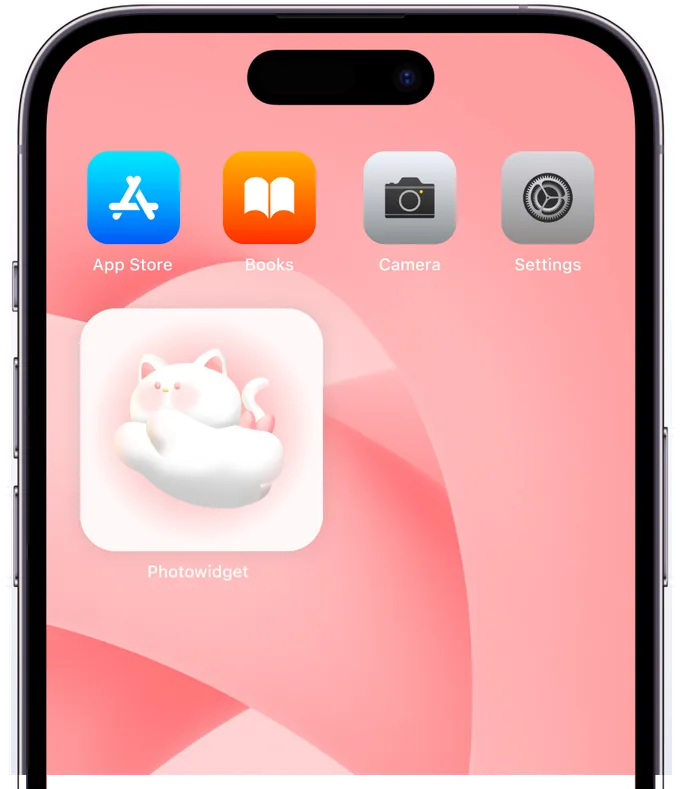
Langkah 5
Tetapan Widget Selesai!
Sila semak sama ada widget telah berjaya ditambahkan. Kini anda boleh menggunakannya dengan cantik pada skrin anda.