

Konfigurer hjemskjerm-widget
Hvordan du legger til og kobler til en PhotoWidget-widget på hjemskjermen på iPhone.
Publisert Gjennomgått
Opprett widgetKonfigurer widget
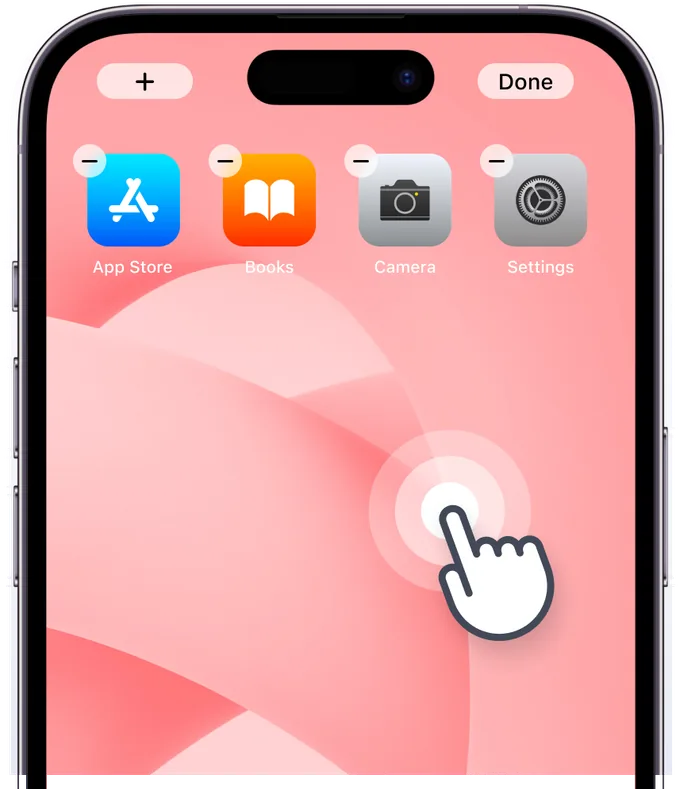
Trinn 1
Aktiver redigering på hjemskjermen
Trykk og hold på hjemskjermen for å aktivere redigeringsmodus, og trykk på [+]- eller [Rediger]-knappen øverst til venstre. Hvis widgeten ikke vises, må du starte enheten på nytt.
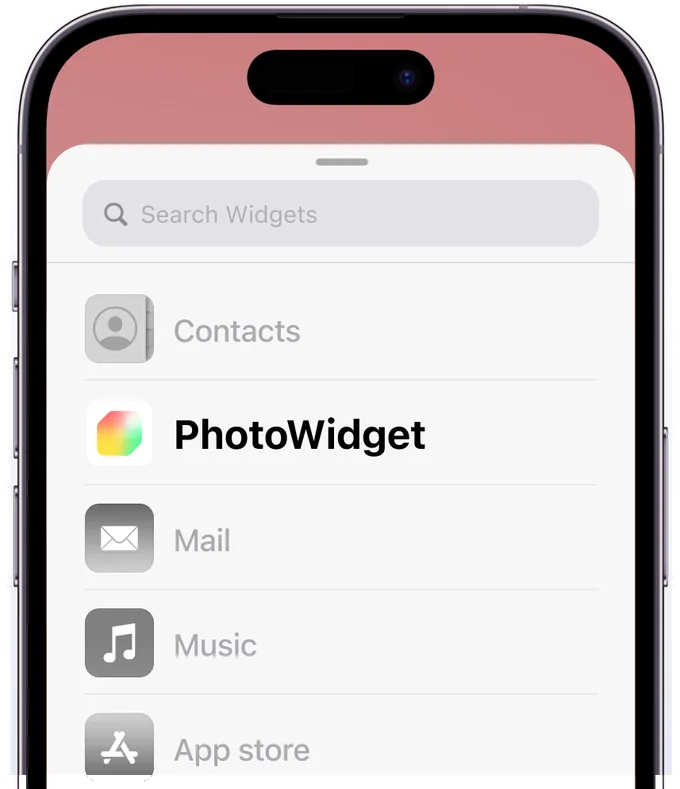
Trinn 2
Finn PhotoWidget i listen
Finn PhotoWidget i listen. Hvis den ikke er på listen, kan du starte enheten på nytt.
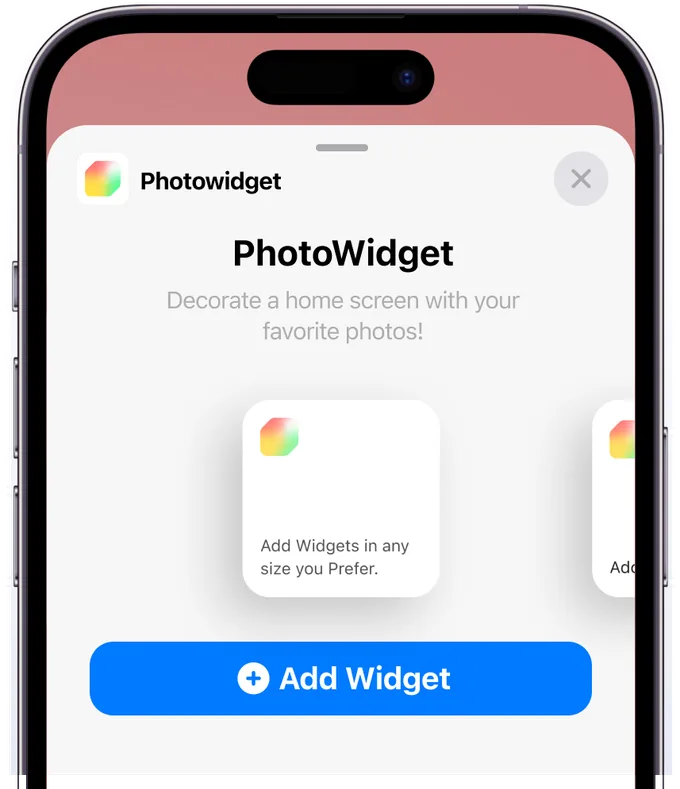
Trinn 3
Velg størrelse
Legg til en widget i ønsket størrelse og trykk på den lagt til widgeten med en gang.
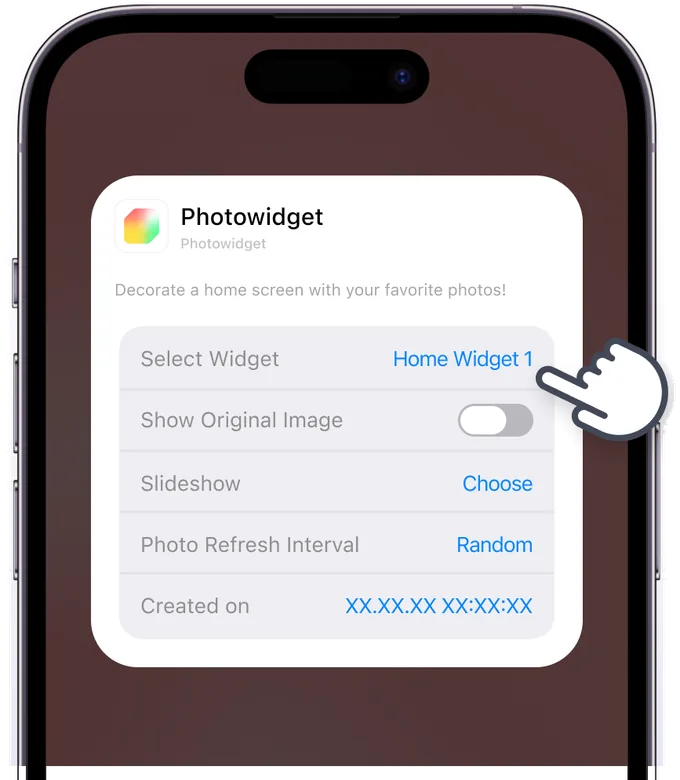
Trinn 4
Konfigurer widget
Velg widgettype og album lagret i appen. For å slå av fargetone-/gjennomsiktighetsmodus på widgeten, sett Vis originalbilde til PÅ. Støttes i iOS 18 eller nyere.
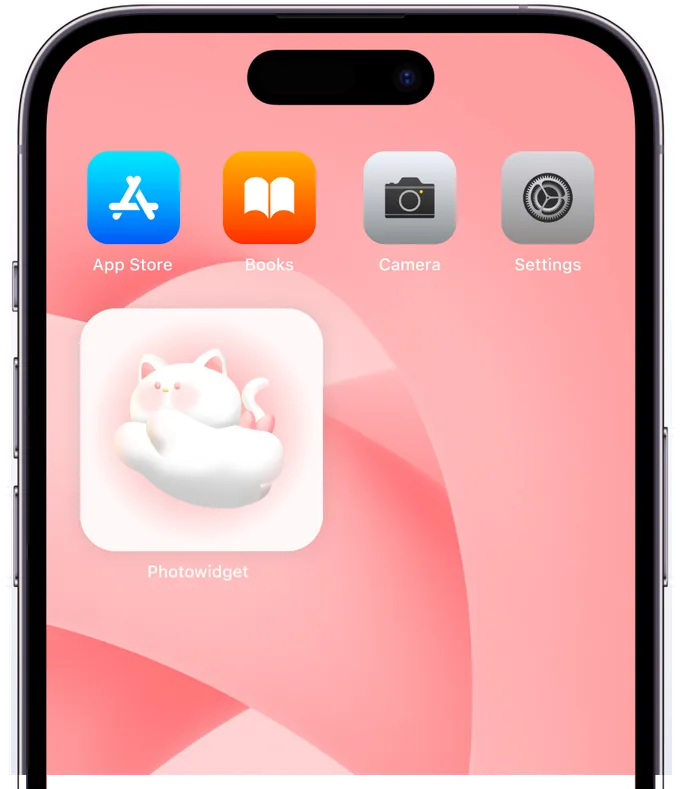
Trinn 5
Widget-konfigurering fullført!
Sjekk om widgeten ble lagt til som den skal. Nå kan du bruke den på skjermen din!