

Настройка виджета для экрана «Домой»
Как добавить и подключить виджет PhotoWidget на экран «Домой» вашего iPhone.
Опубликовано Обновлено
Создание виджетаНастройка виджета
Шаг 1
Вход в режим редактирования
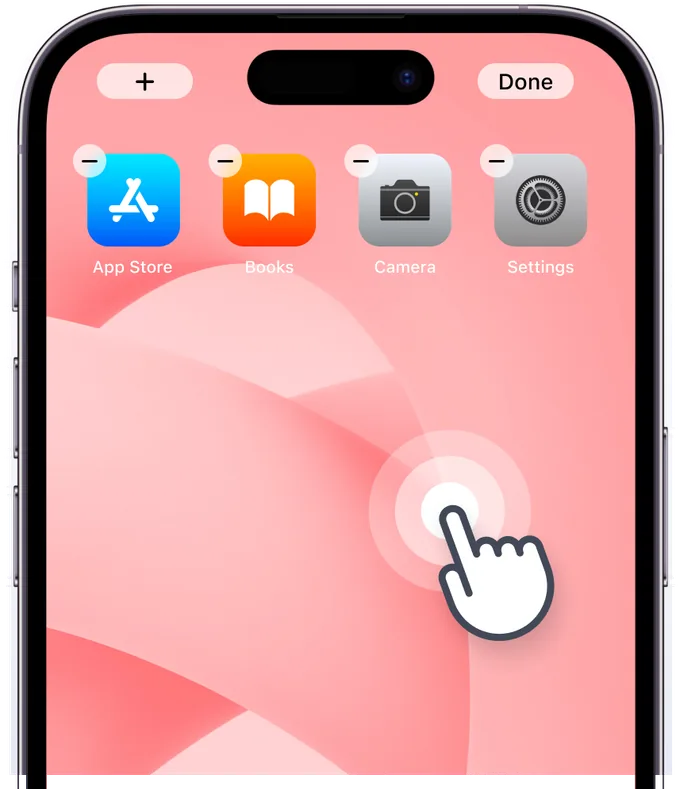
Нажмите и удерживайте экран «Домой» для входа в режим редактирования, затем нажмите кнопку [+] или [Изменить] в левом верхнем углу. Если виджет не отображается, перезагрузите устройство.
Шаг 2
Поиск PhotoWidget в списке
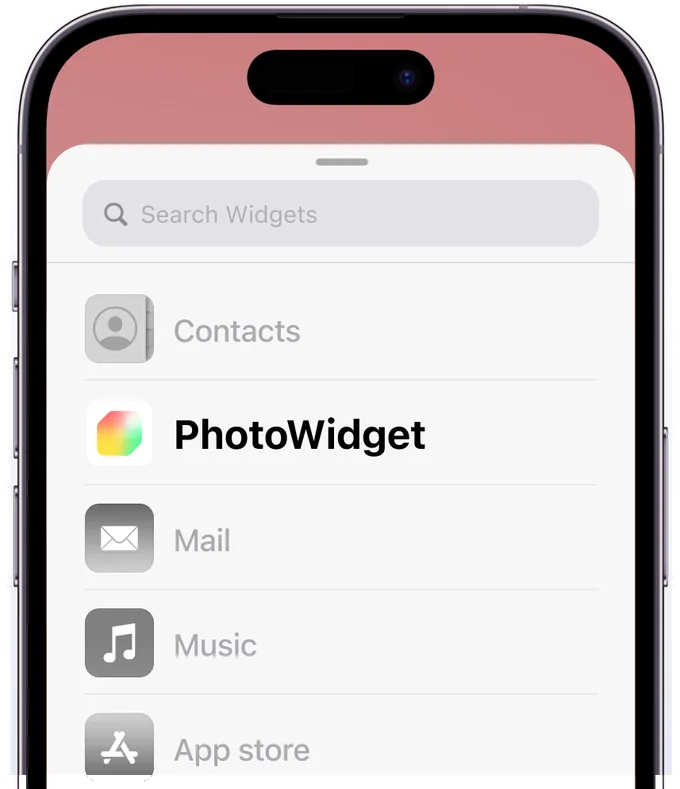
Найдите PhotoWidget в списке. Если его там нет, перезагрузите устройство.
Шаг 3
Выбор размера
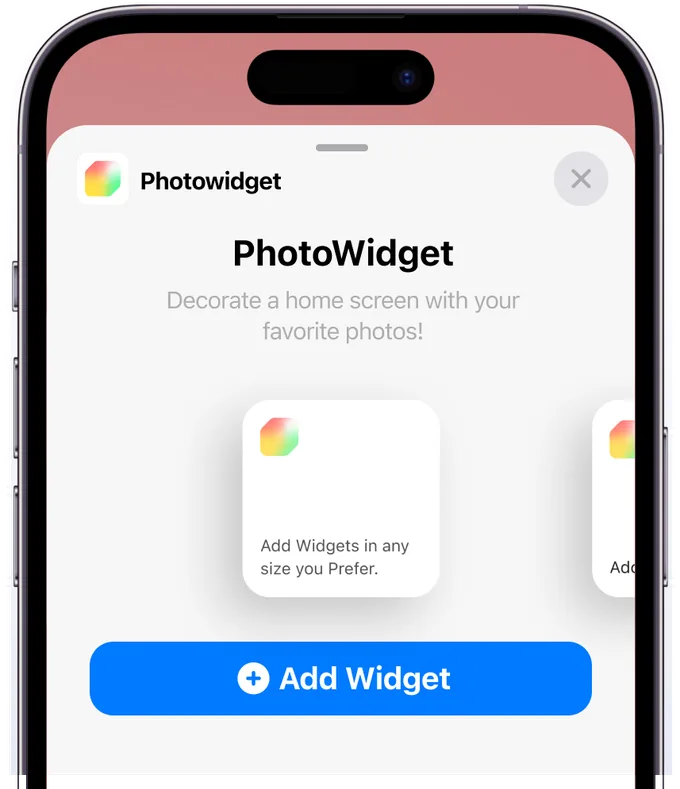
Добавьте виджет нужного размера и сразу же нажмите на него.
Шаг 4
Настройка виджета
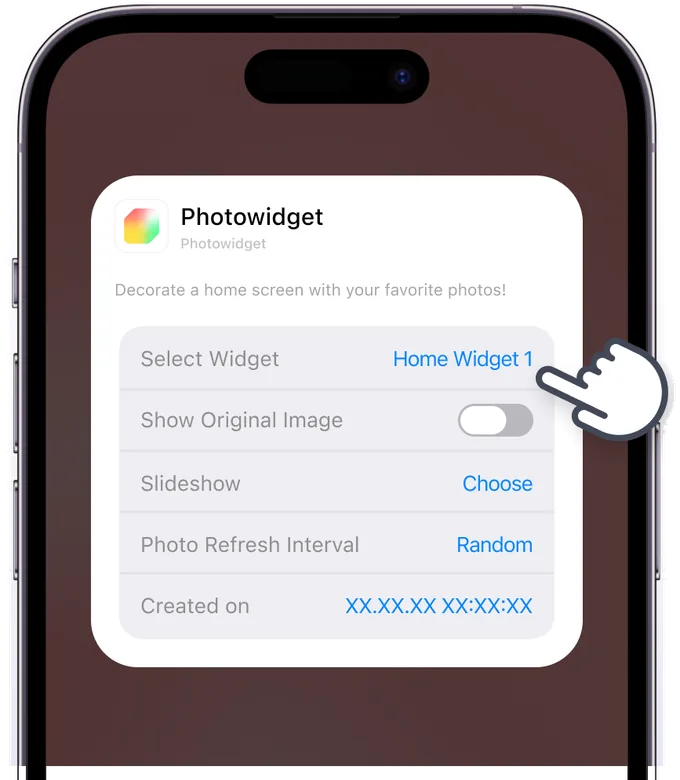
Выберите тип виджета и альбом, сохраненные в приложении. Чтобы отключить режим тонирования/прозрачности виджета, включите «Исходное фото». Поддерживается в iOS 18 и новее.
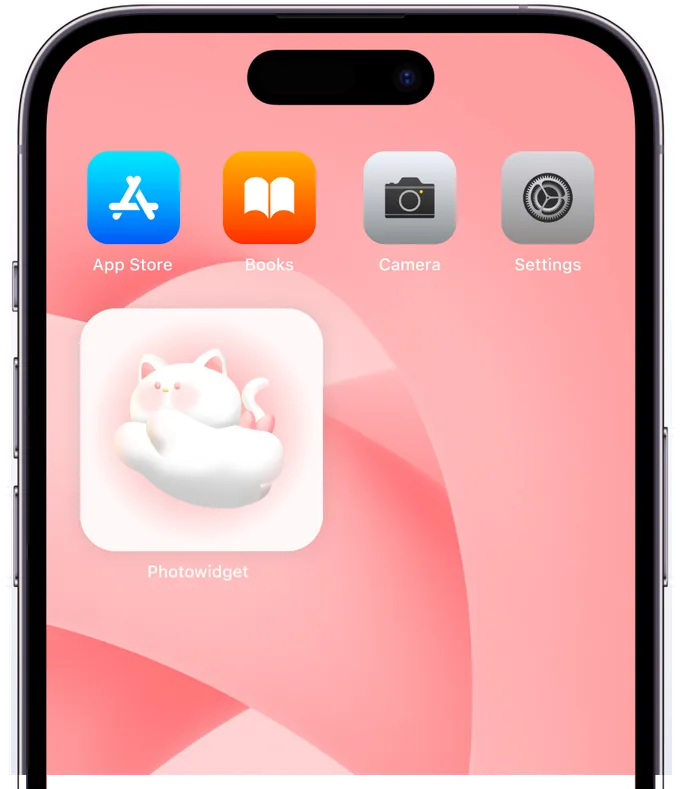
Шаг 5
Готово!
Проверить, правильно ли добавился виджет. Теперь ваш экран выглядит стильно!