

制作小组件设置小组件
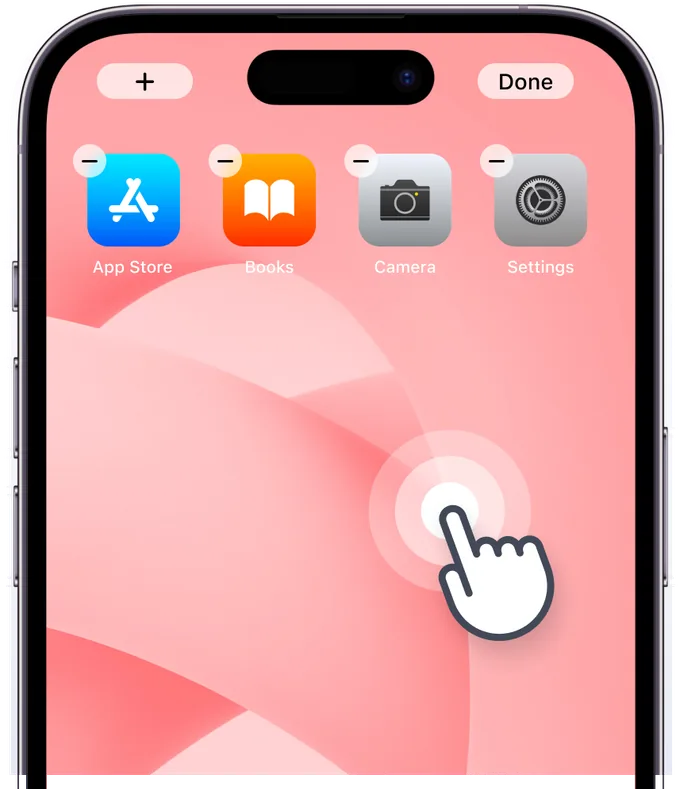
第 1 步
开启主屏幕编辑模式
长按主屏幕进入编辑模式,然后点击左上角的 [+] 或 [编辑] 按钮。如果看不到小组件,请重启设备。
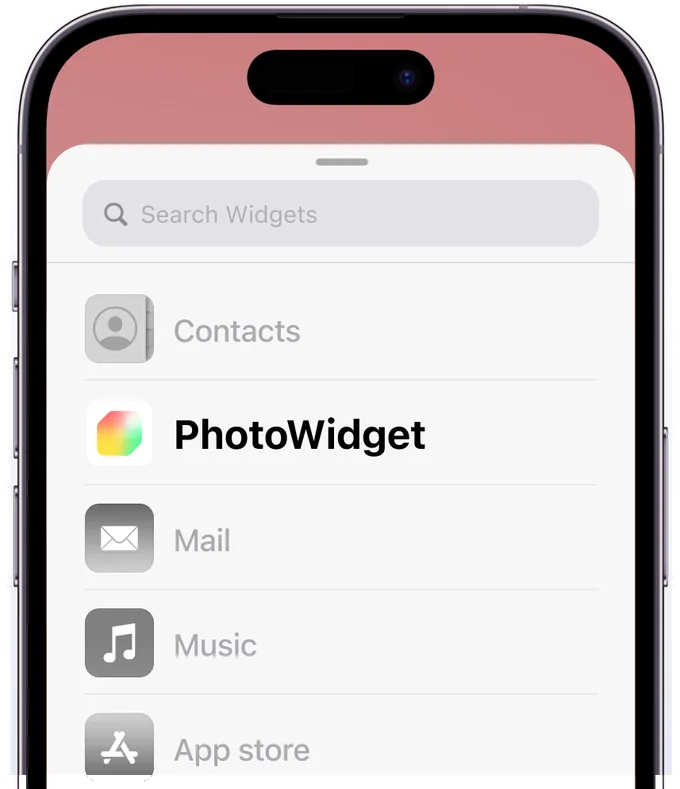
第 2 步
在列表中查找 PhotoWidget
请在列表中找到 PhotoWidget。如果列表中没有,请重启设备。
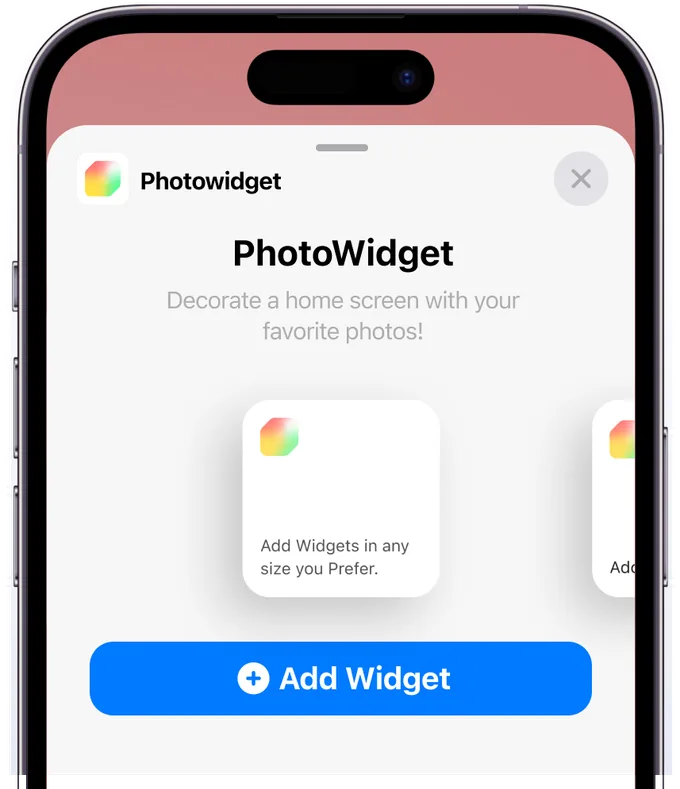
第 3 步
选择尺寸
添加所需尺寸的小组件,然后直接点击已添加的小组件。
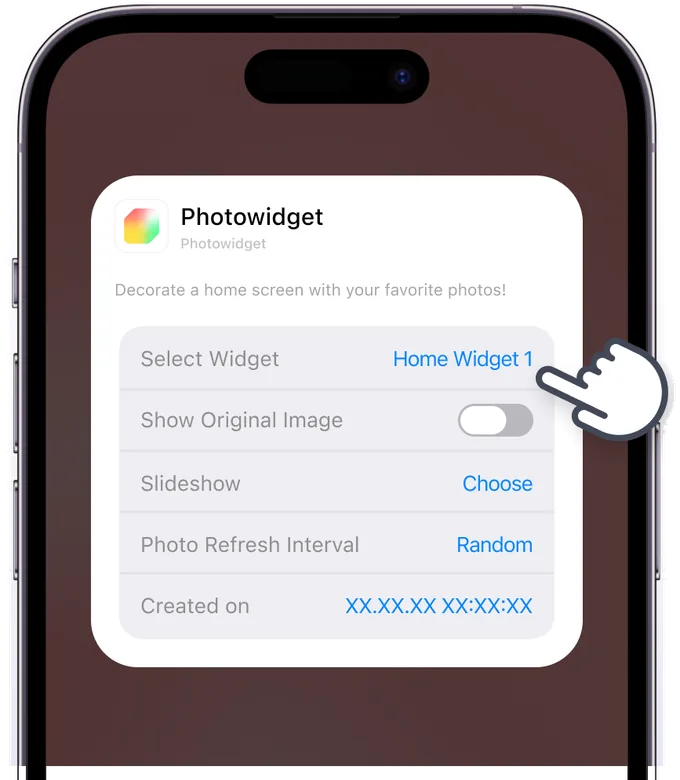
第 4 步
设置小组件
选择在应用中保存的小组件类型和相册。若要关闭小组件的色调/透明模式,请将“显示原始图像”设为 ON。此功能在 iOS 18 及以上版本中支持。
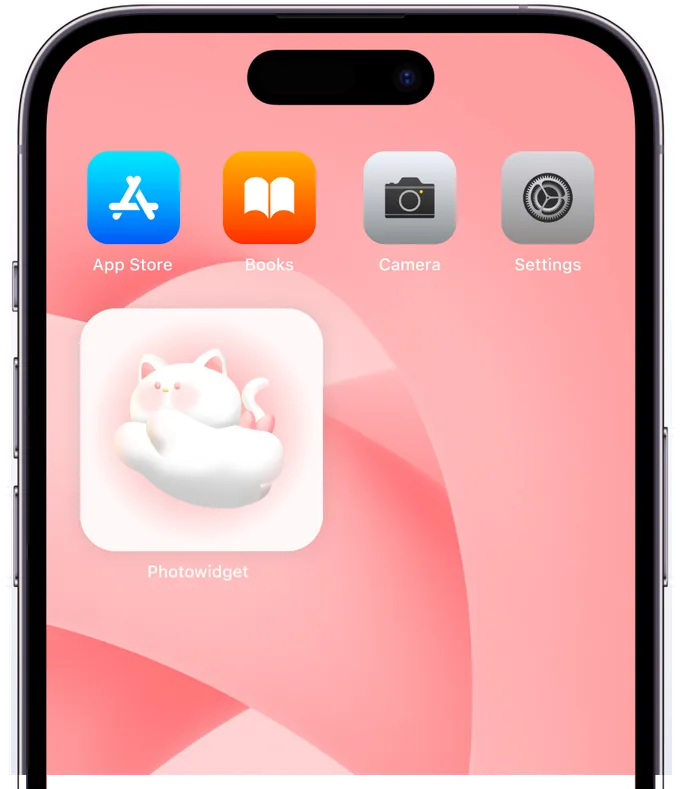
第 5 步
小组件设置完成!
确认小组件是否已成功添加。现在就可以在屏幕上精美地使用它啦。