

製作小工具設定小工具
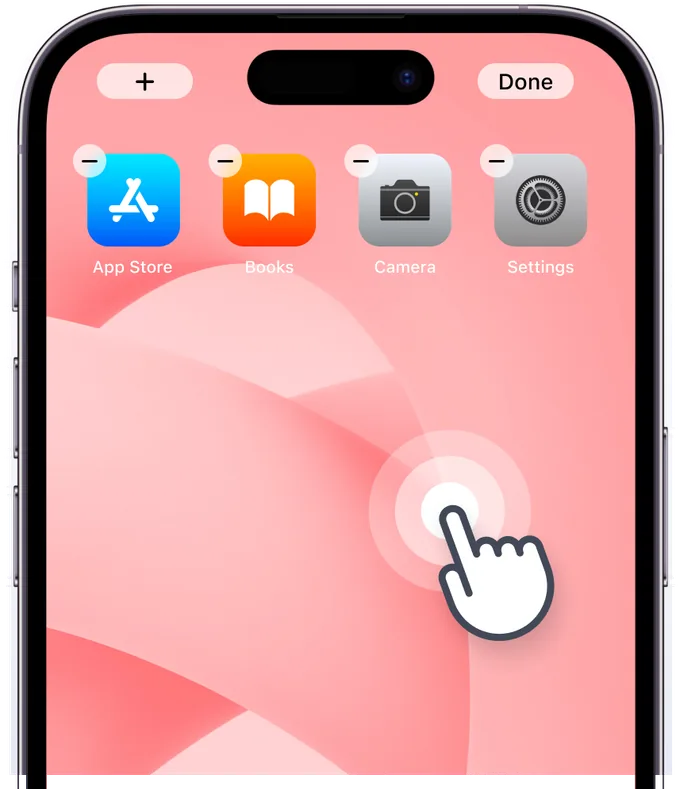
第 1 步
啟用主畫面編輯模式
長按主畫面以啟用編輯狀態,並點擊左上角的 [+] 或 [編輯] 按鈕。如果看不到小工具,請重新啟動裝置。
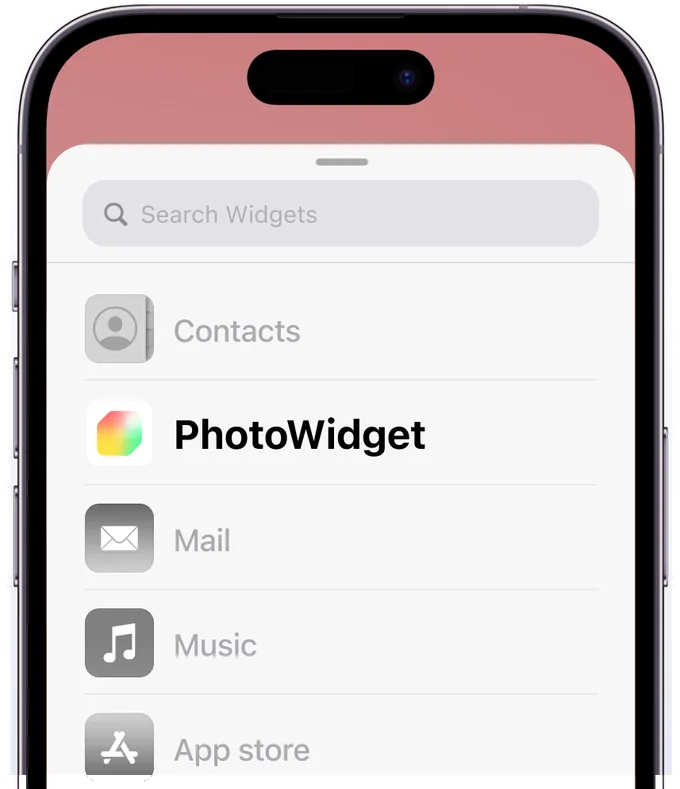
第 2 步
在列表中尋找 PhotoWidget
請在列表中尋找 PhotoWidget。如果不在列表中,請重新啟動您的裝置。
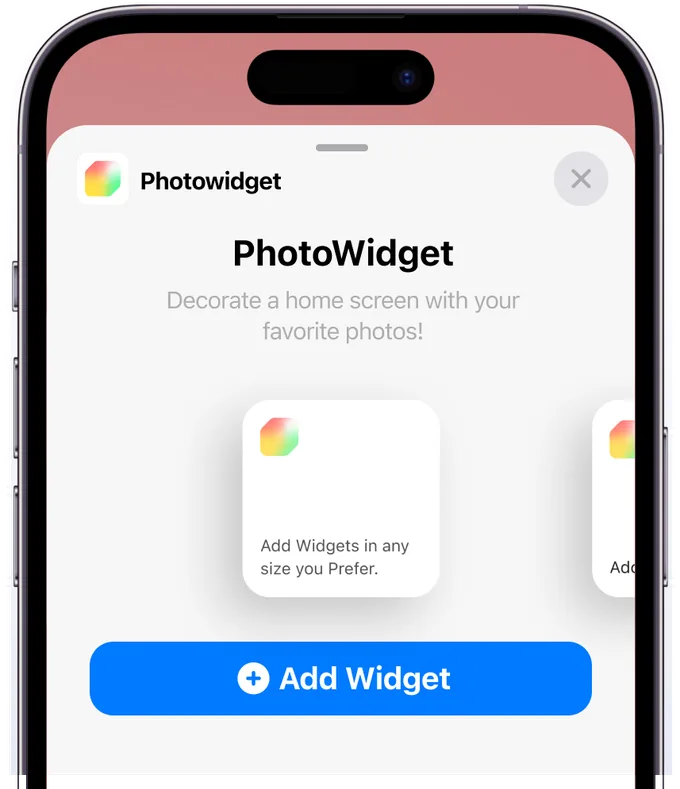
第 3 步
選擇尺寸
新增您想要的大小的小工具,並直接點擊已新增的小工具。
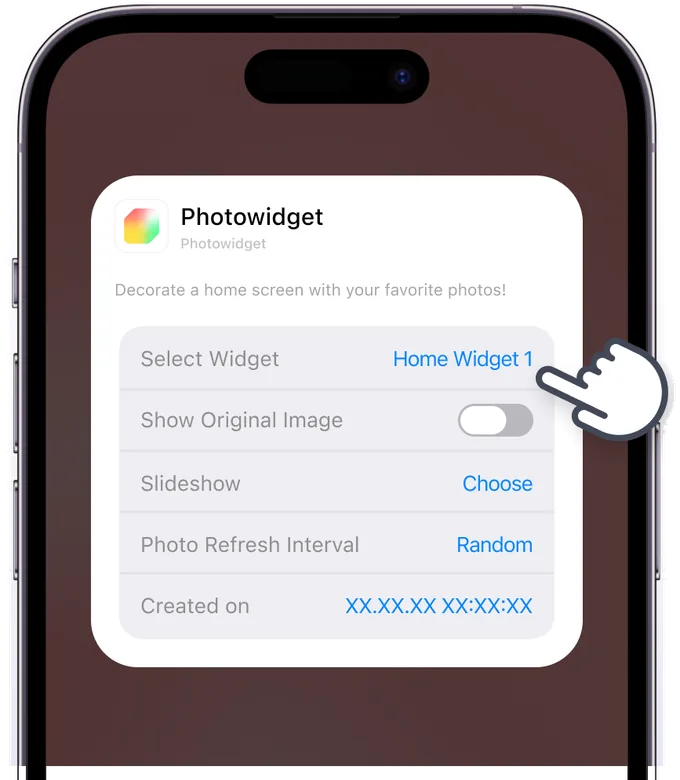
第 4 步
設定小工具
請選擇在 App 中儲存的小工具類型與相簿。若要關閉小工具的色調/透明模式,請將「顯示原始圖像」設定為 ON。此功能支援 iOS 18 或以上版本。
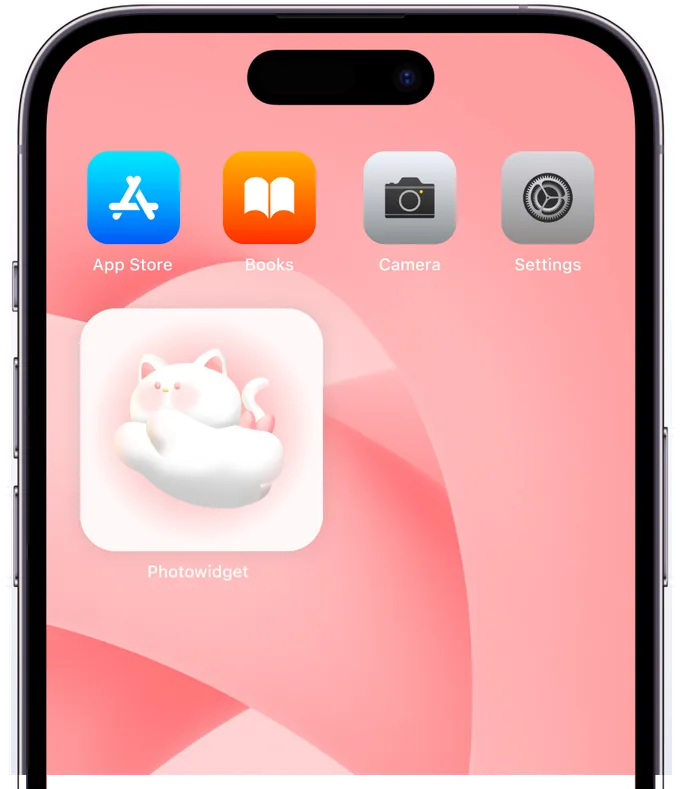
第 5 步
小工具設定完成!
請確認小工具是否已成功新增。現在您可以讓您的畫面變得更精美了。