

Home-Bildschirm-Widget einrichten
So fügst du PhotoWidget-Widgets auf deinem iPhone Home-Bildschirm hinzu und verbindest sie.
Veröffentlicht Geprüft
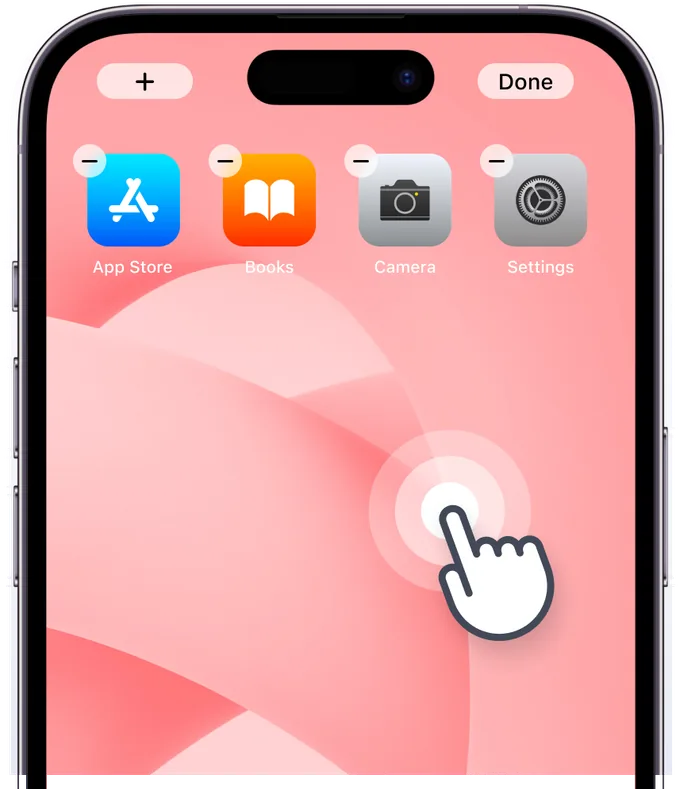
Home-Bildschirm-Editor aktivieren
Halte den Home-Bildschirm gedrückt, um den Bearbeitungsmodus zu aktivieren, und tippe oben links auf [+] oder [Bearbeiten]. Starte dein Gerät neu, wenn das Widget nicht angezeigt wird.
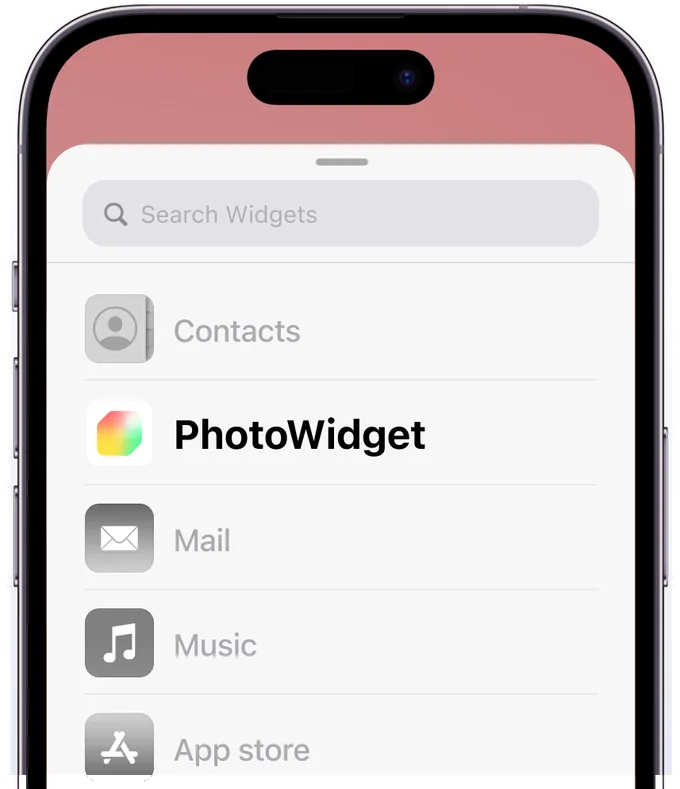
PhotoWidget in der Liste suchen
Suche in der Liste nach PhotoWidget. Wenn es nicht aufgeführt ist, starte bitte dein Gerät neu.
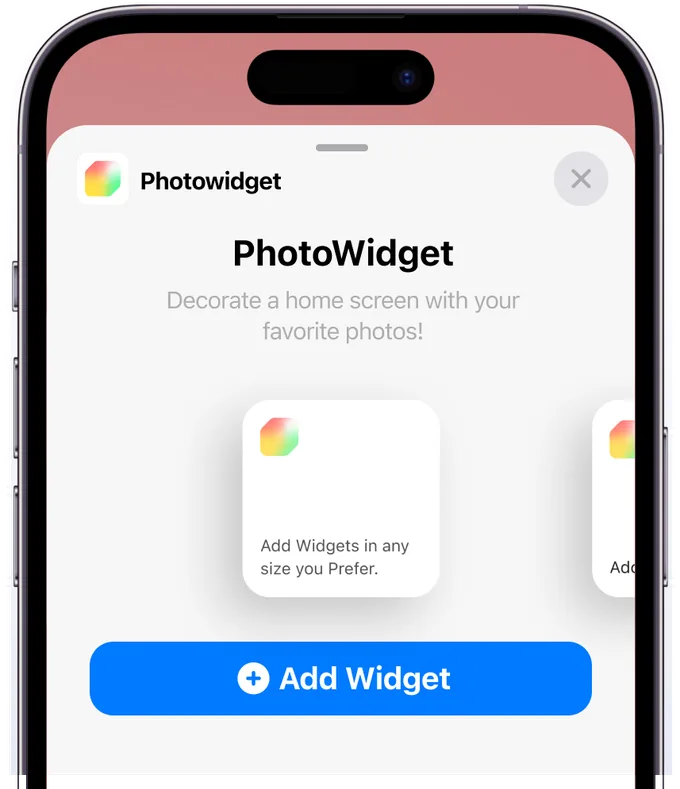
Größe auswählen
Füge das Widget in der gewünschten Größe hinzu und tippe direkt auf das hinzugefügte Widget.
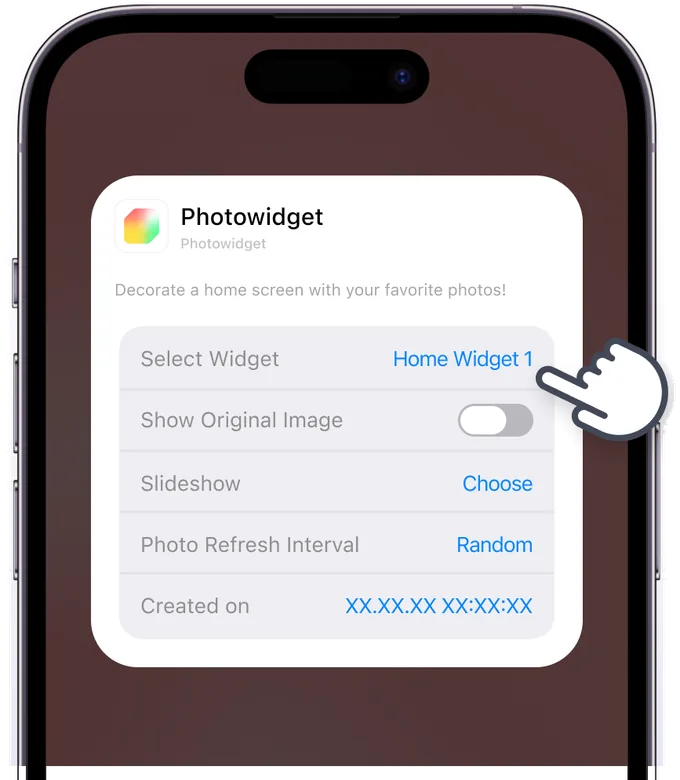
Widget konfigurieren
Wähle den in der App gespeicherten Widget-Typ und das Album aus. Schalte 'Originalbild anzeigen' auf EIN, um den Tönungs- oder Transparenzmodus des Widgets zu deaktivieren. Unterstützt ab iOS 18.
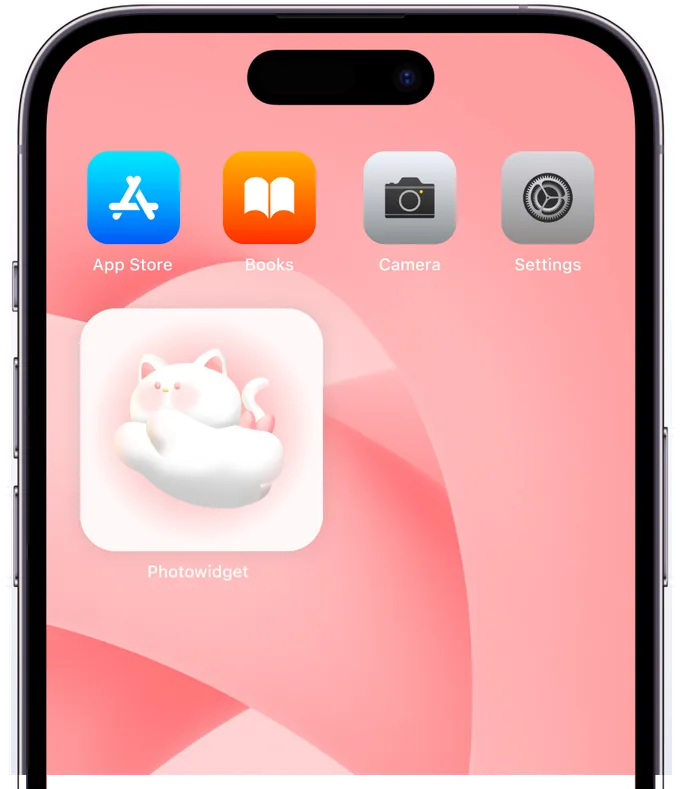
Widget eingerichtet!
Überprüfe, ob das Widget erfolgreich hinzugefügt wurde. Jetzt kannst du deinen Bildschirm verschönern!