

Inline-Widget einrichten
So verknüpfst du ein PhotoWidget-Album mit dem Inline-Bereich auf deinem Sperrbildschirm.
Veröffentlicht Geprüft
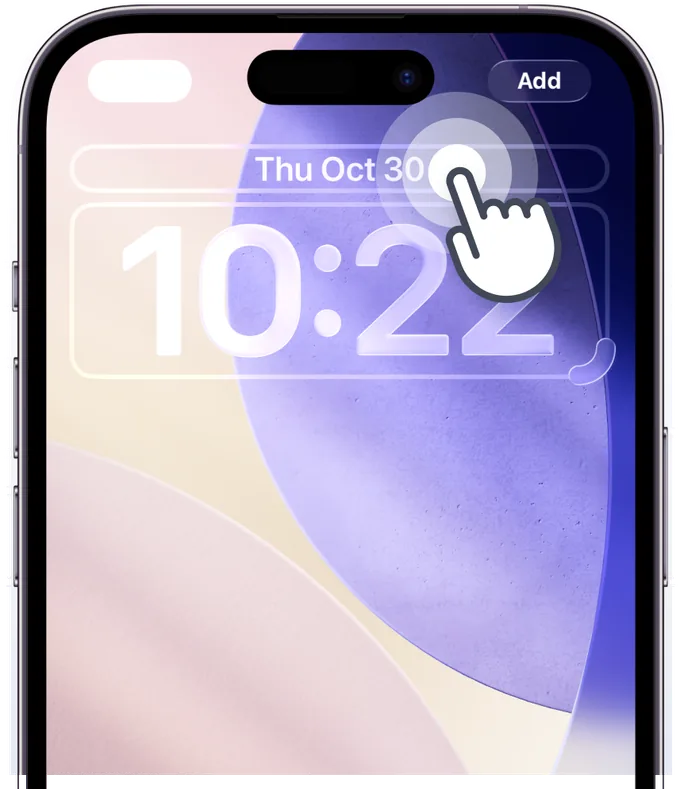
Schritt 1
Sperrbildschirm-Editor aktivieren
Halte den Sperrbildschirm gedrückt, um den Bearbeitungsmodus zu aktivieren, und tippe auf den Inline-Widget-Bereich. Starte dein Gerät neu, wenn das Widget nicht angezeigt wird.
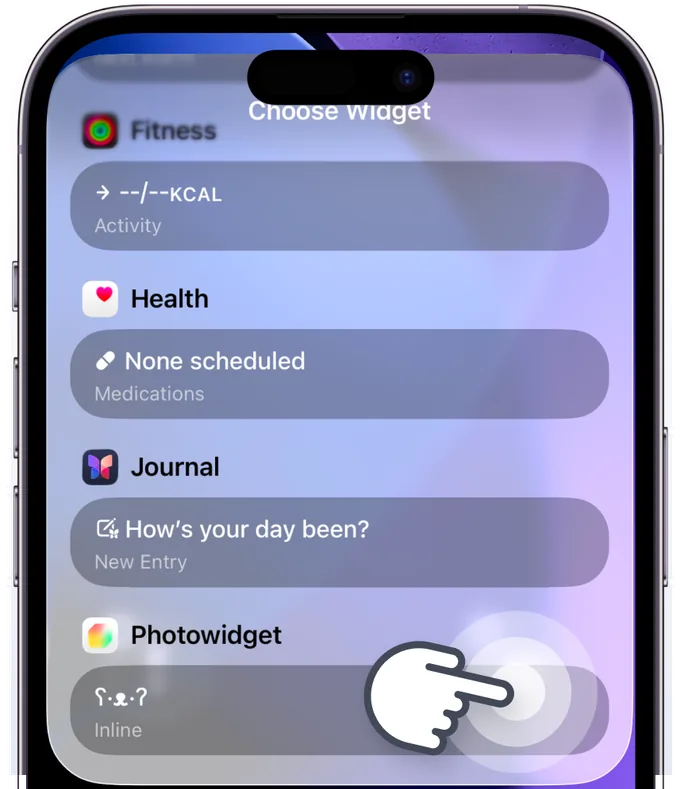
Schritt 2
PhotoWidget in der Liste suchen
Suche in der Liste nach PhotoWidget. Wenn es nicht aufgeführt ist, starte bitte dein Gerät neu.
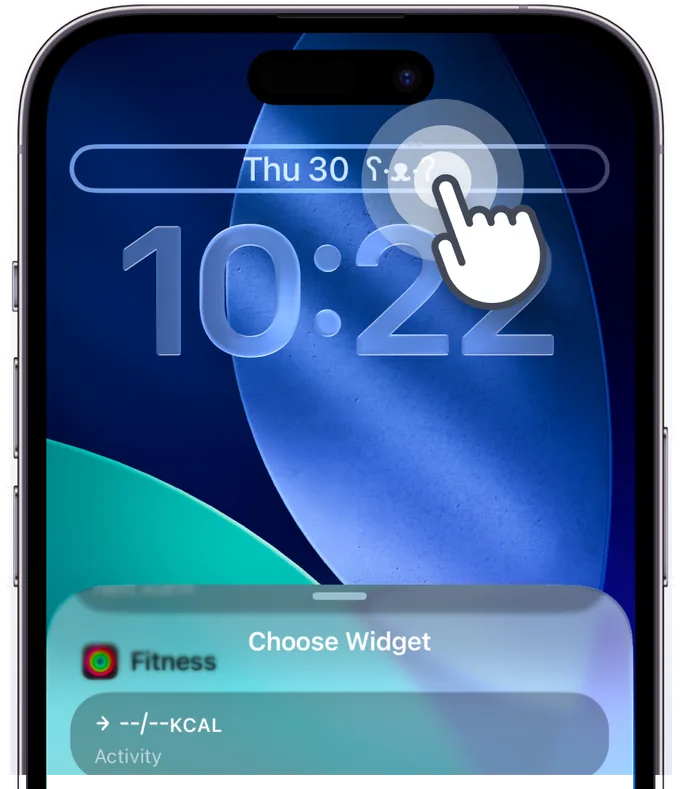
Schritt 3
Hinzugefügtes Widget tippen
Tippe auf das hinzugefügte Widget auf dem Sperrbildschirm. Ohne verknüpftes Album wird zunächst ein Standarddesign angezeigt.
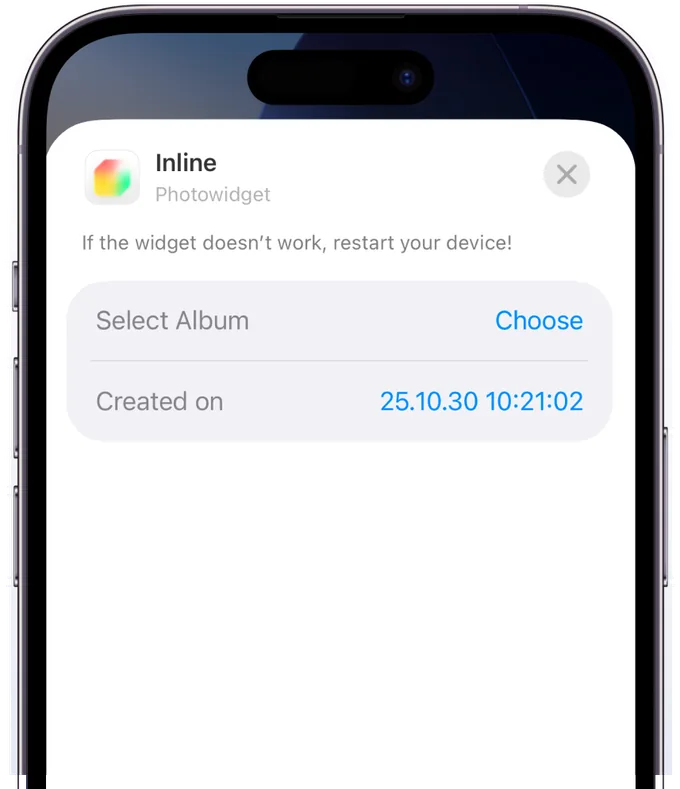
Schritt 4
Widget konfigurieren
Wähle das in der App gespeicherte Album aus.
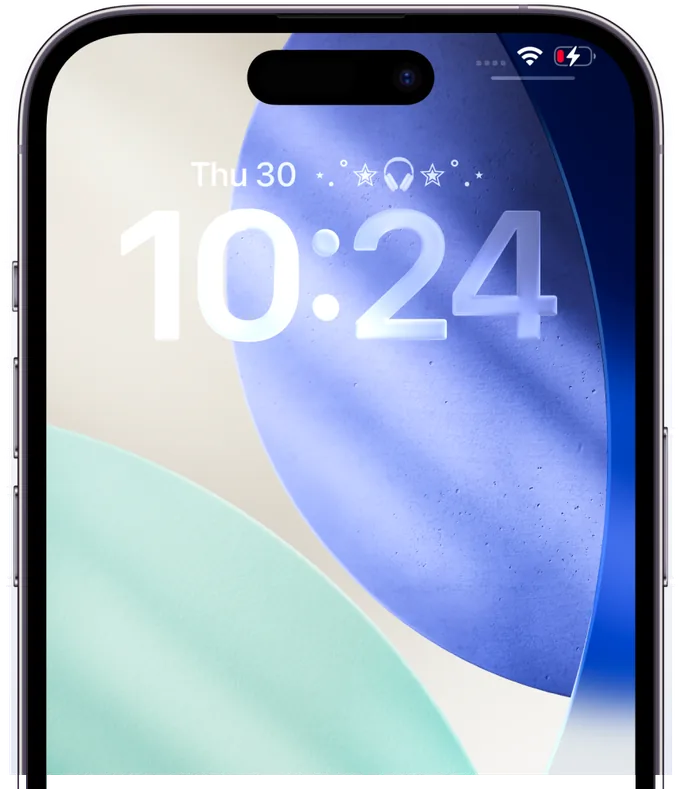
Schritt 5
Widget eingerichtet!
Überprüfe, ob das Widget erfolgreich hinzugefügt wurde. Jetzt kannst du deinen Bildschirm verschönern!