

ウィジェットを作成ウィジェットを設定
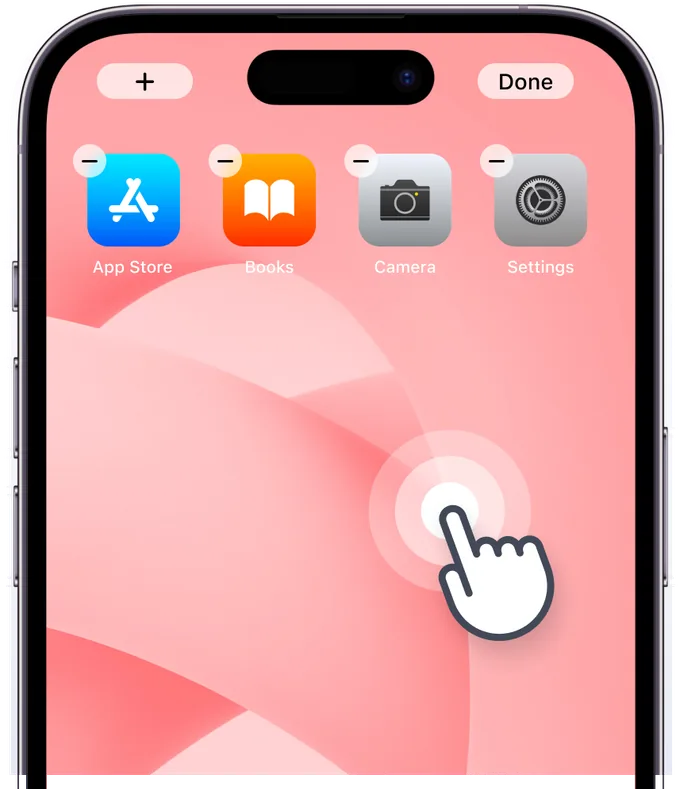
ステップ 1
ホーム画面の編集を有効にする
ホーム画面を長押しして編集モードにし、左上の「+」または「編集」ボタンをタップしてください。ウィジェットが表示されない場合は、端末を再起動してください。
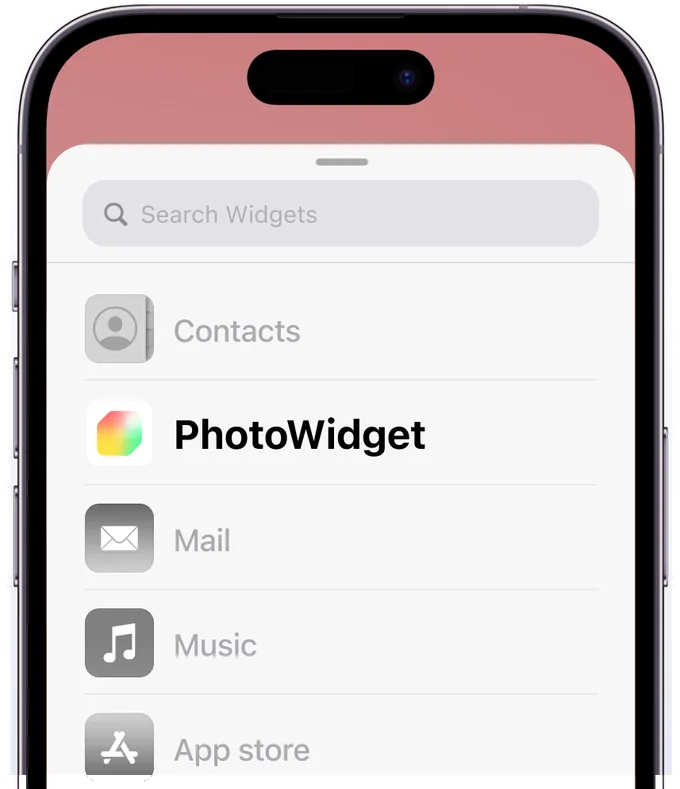
ステップ 2
リストからPhotoWidgetを探す
リストからPhotoWidgetを探してください。見つからない場合は、端末を再起動してください。
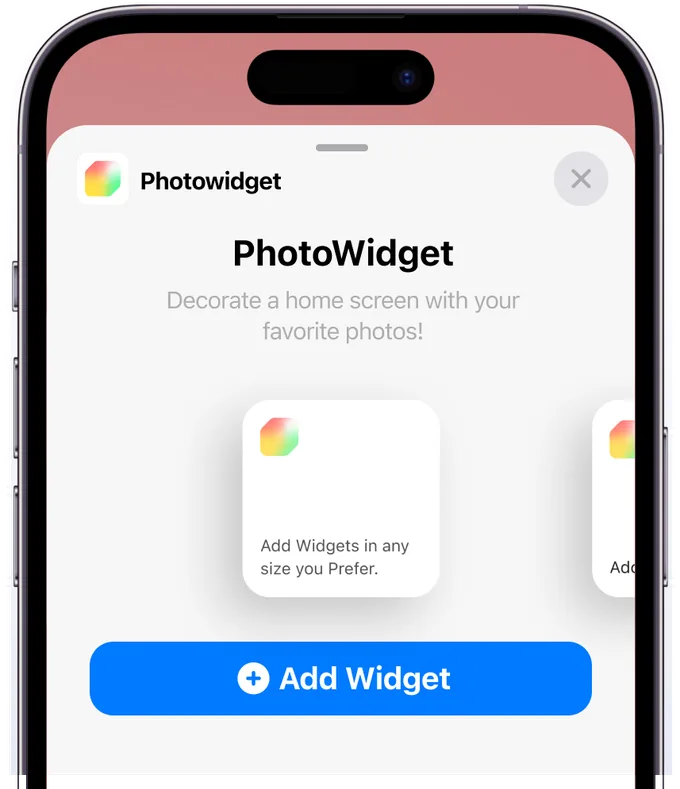
ステップ 3
サイズを選択する
お好みのサイズのウィジェットを追加し、追加されたウィジェットをタップしてください。
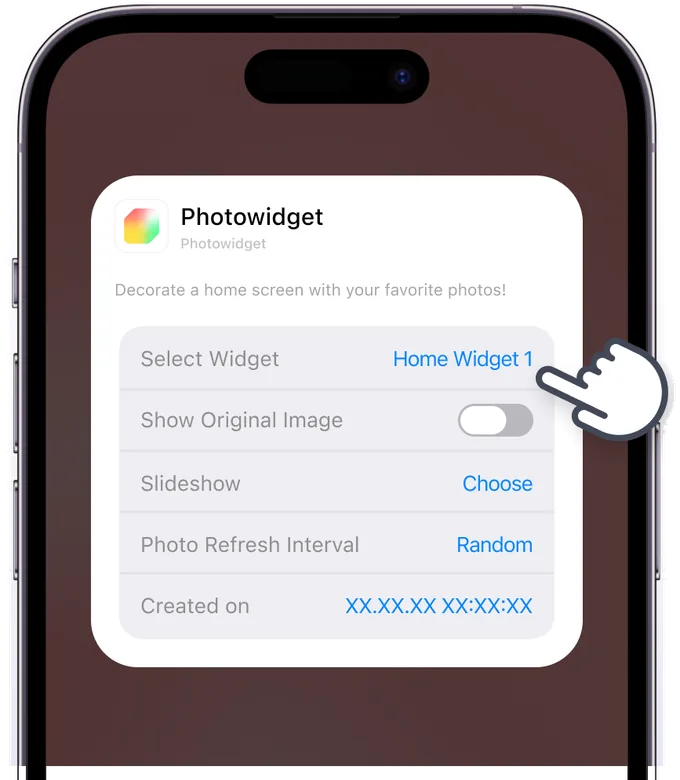
ステップ 4
ウィジェットを設定する
アプリで保存したウィジェットの種類とアルバムを選択してください。ウィジェットのティント/透明モードをオフにするには、「元の画像を表示」をオンに設定してください。iOS 18以上でご利用いただけます。
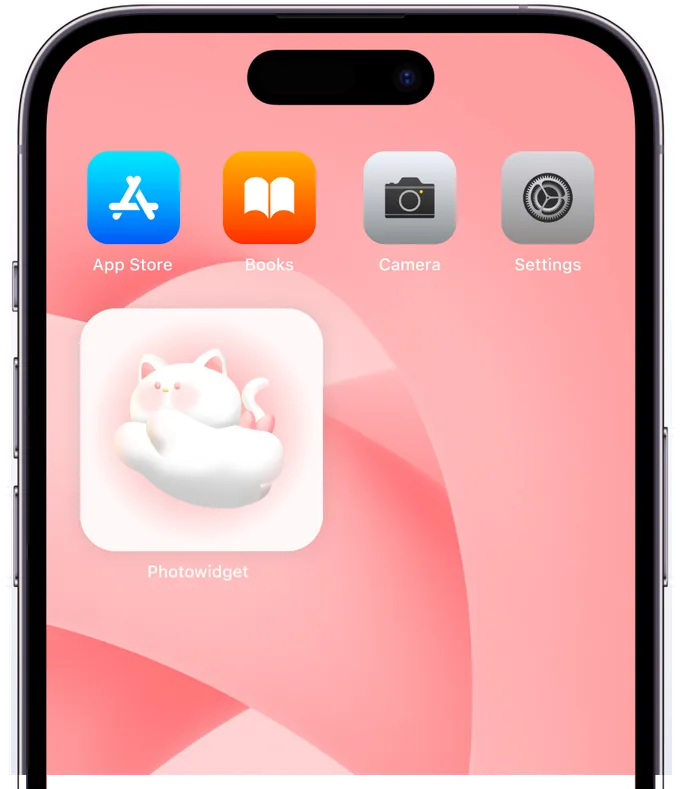
ステップ 5
ウィジェットの設定完了!
ウィジェットが正しく追加されたか確認してください。これで画面を素敵に飾ることができます。