

Configurar widget de início
Como adicionar e vincular o widget do PhotoWidget na tela de início do seu iPhone.
Publicado Atualizado
Criar WidgetConfigurar Widget
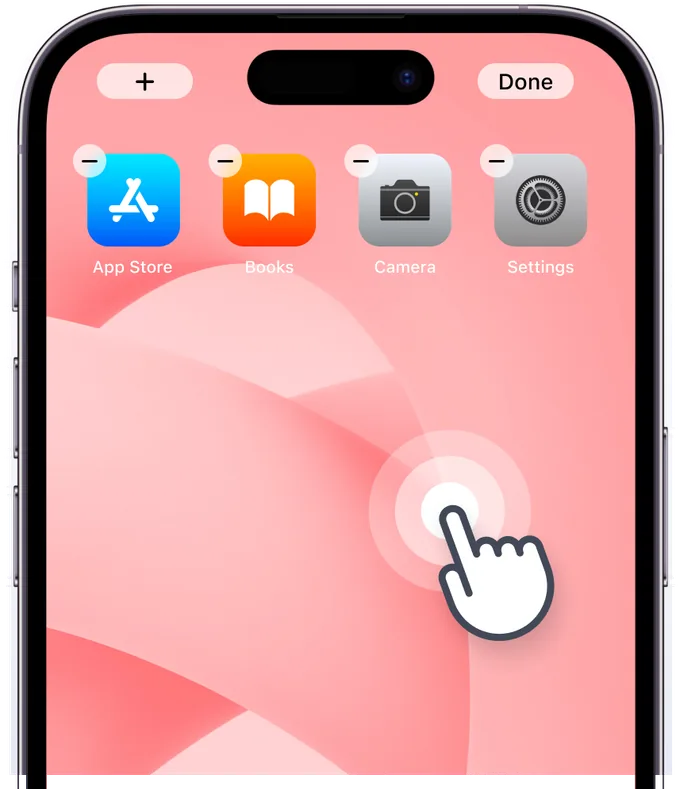
Passo 1
Ativar edição da tela de início
Toque e segure na tela de início para ativar o modo de edição e toque no botão [+] ou [Editar] no canto superior esquerdo. Se o widget não aparecer, reinicie o aparelho.
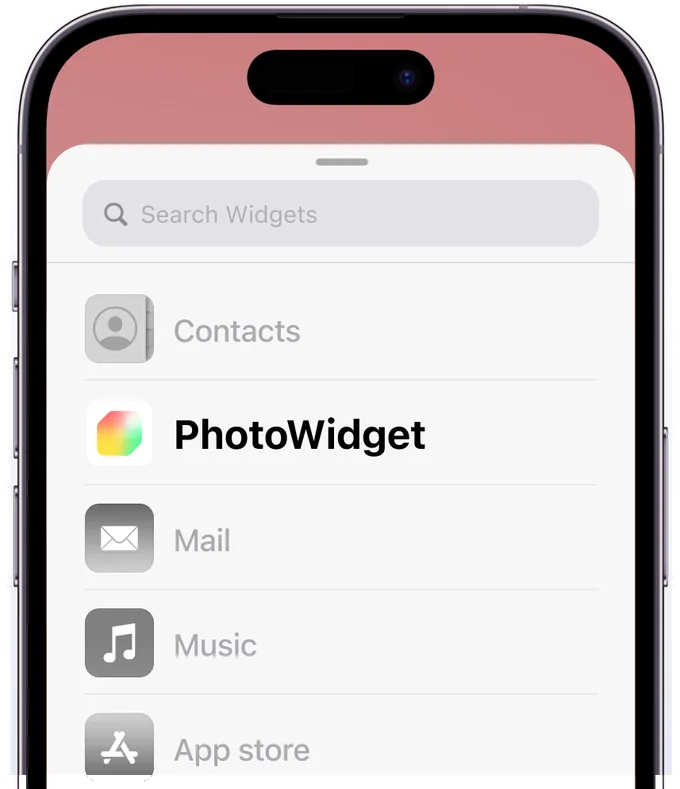
Passo 2
Buscar por PhotoWidget
Procure por PhotoWidget na lista. Se não encontrar, reinicie o dispositivo.
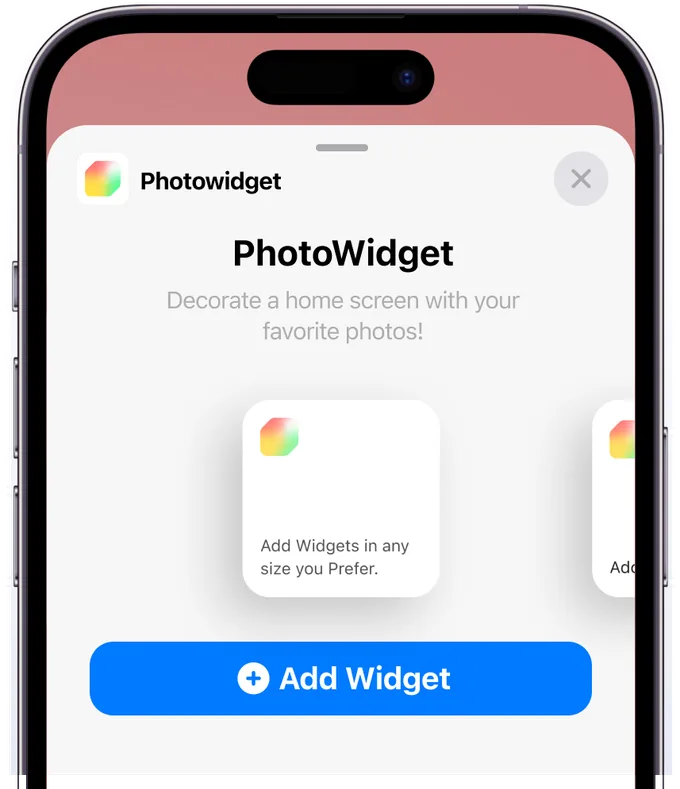
Passo 3
Selecionar o tamanho
Adicione o widget no tamanho desejado e toque diretamente no widget adicionado.
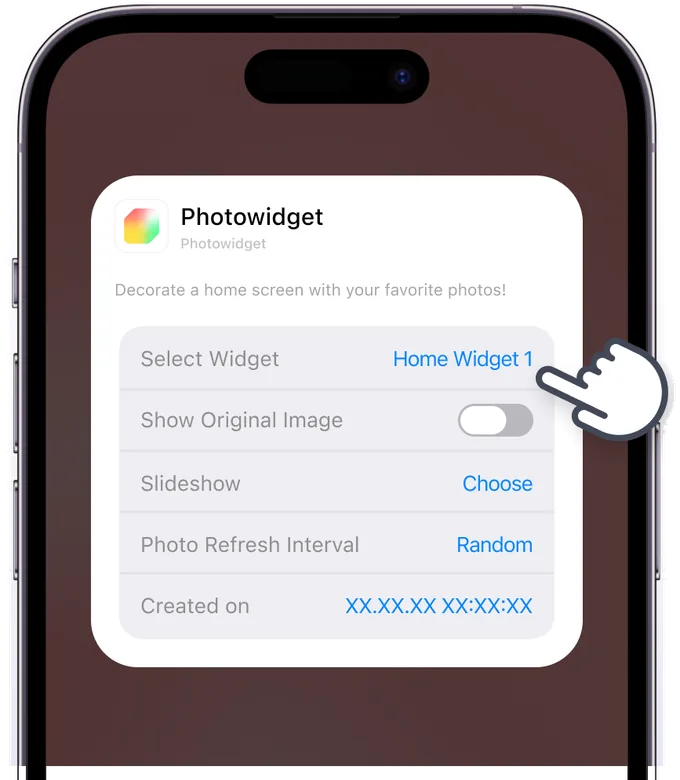
Passo 4
Configurar o widget
Escolha o tipo de widget e o álbum salvos no aplicativo. Para desativar o modo de matiz/transparência, ative 'Mostrar imagem original'. Disponível no iOS 18 ou superior.
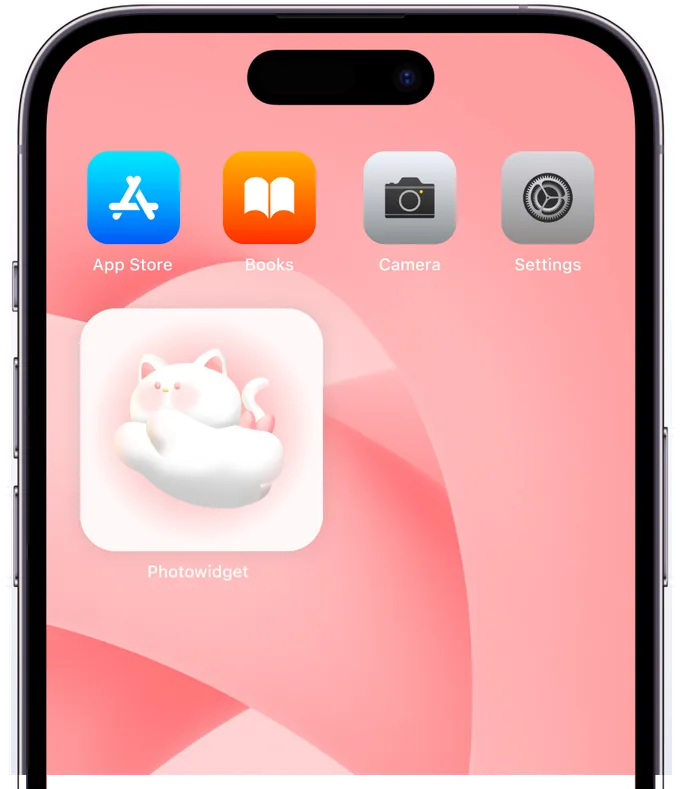
Passo 5
Configuração concluída!
Verifique se o widget foi adicionado corretamente. Agora ele já está pronto para deixar sua tela linda!