

Ställ in hemskärmswidget
Så här lägger du till och kopplar en PhotoWidget-widget på din iPhones hemskärm.
Publicerad Granskad
Skapa widgetStäll in widget
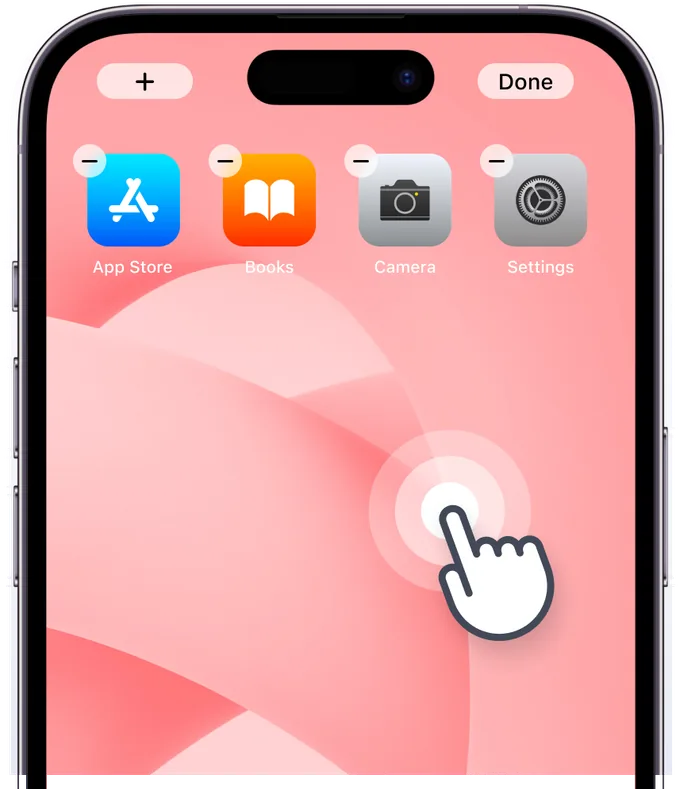
Steg 1
Aktivera redigering på hemskärmen
Håll nere på hemskärmen för att aktivera redigeringsläget, och tryck på knappen [+] eller [Redigera] i det övre vänstra hörnet. Om du inte ser widgeten, starta om enheten.
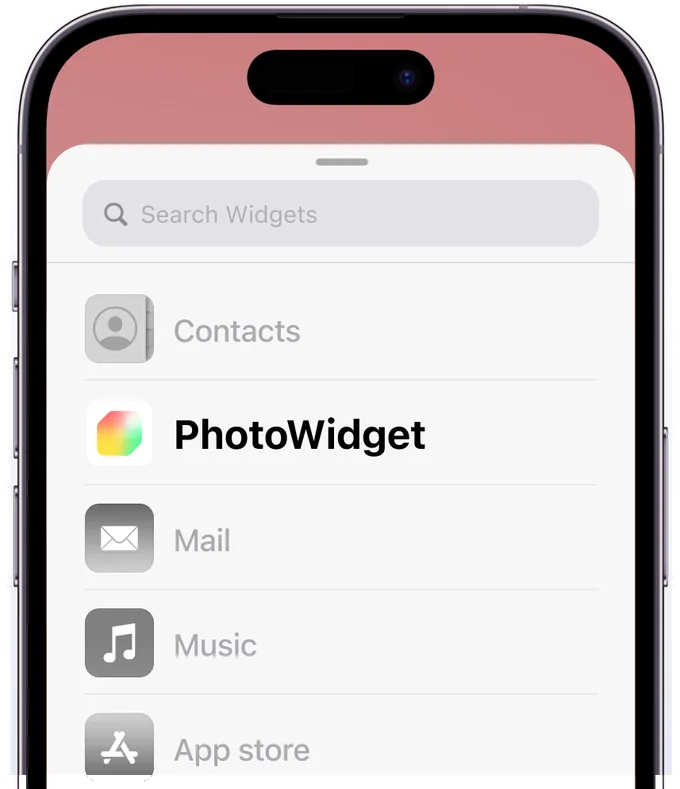
Steg 2
Hitta PhotoWidget i listan
Sök efter PhotoWidget i listan. Om den inte finns i listan, starta om enheten.
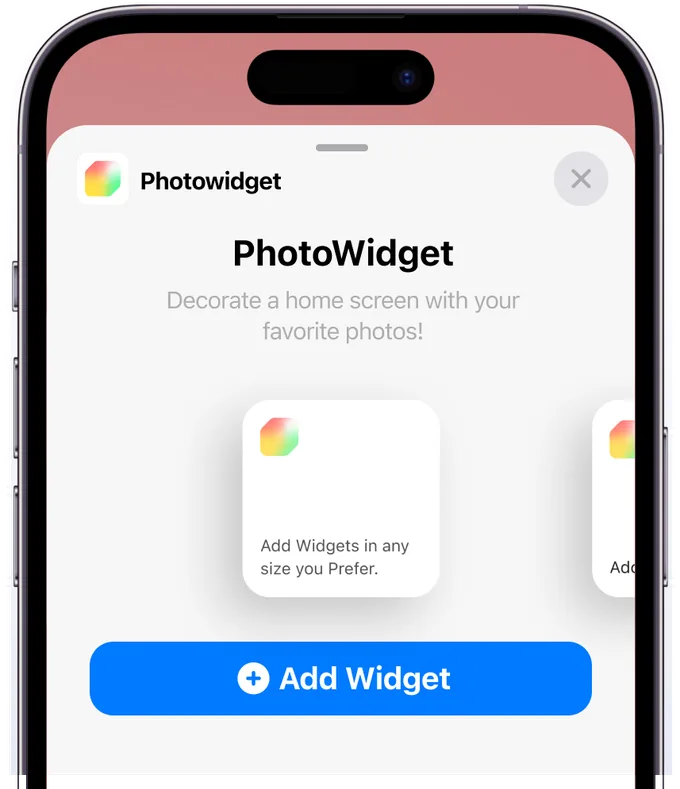
Steg 3
Välj storlek
Lägg till en widget i önskad storlek och tryck på den direkt.
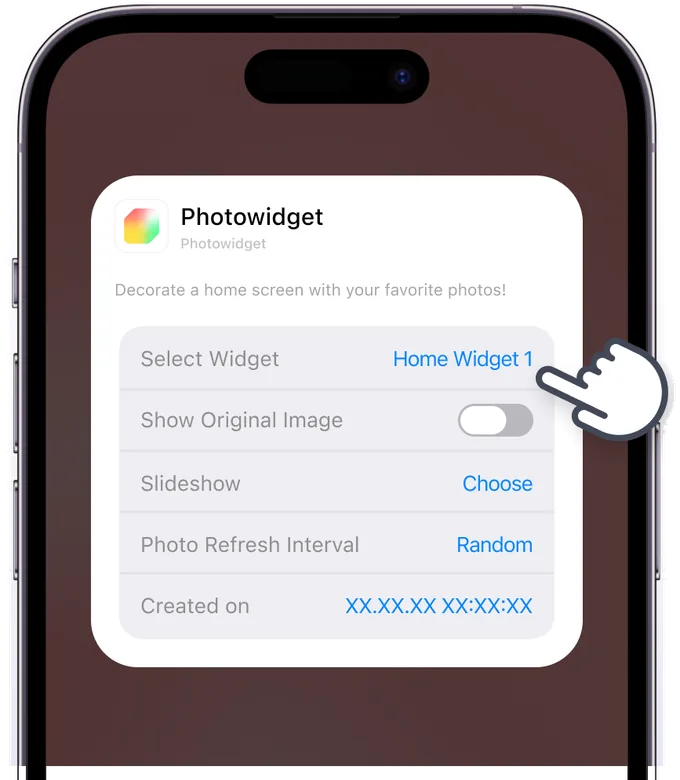
Steg 4
Ställ in widgeten
Välj den widgettyp och det album du sparat i appen. För att inaktivera tonat/transparent läge för widgeten, slå på 'Visa originalbild'. Stöds i iOS 18 och senare.
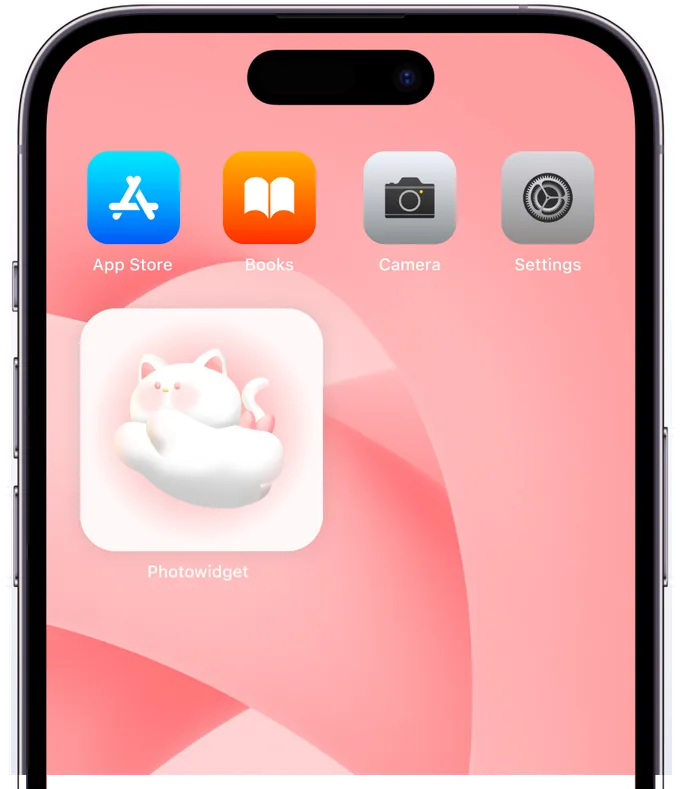
Steg 5
Widgeten har ställts in!
Kontrollera att widgeten har lagts till. Nu är den redo att pryda din skärm!