

Ställ in inline-widget
Så här kopplar du ett PhotoWidget-album till inline-området på låsskärmen.
Publicerad Granskad
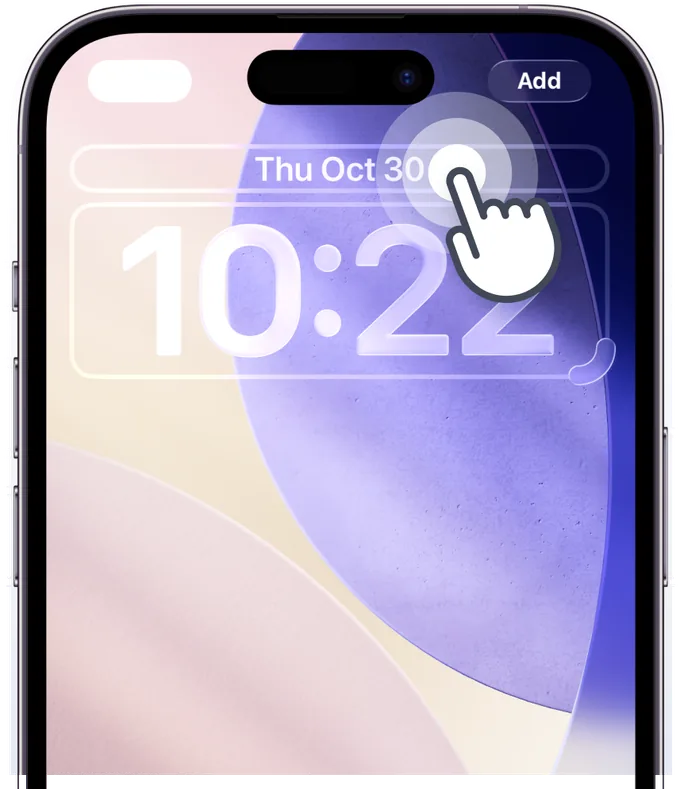
Steg 1
Aktivera redigering på låsskärmen
Håll nere på låsskärmen för att aktivera redigeringsläget och tryck på det inline-området för widgetar. Om du inte ser widgeten, starta om enheten.
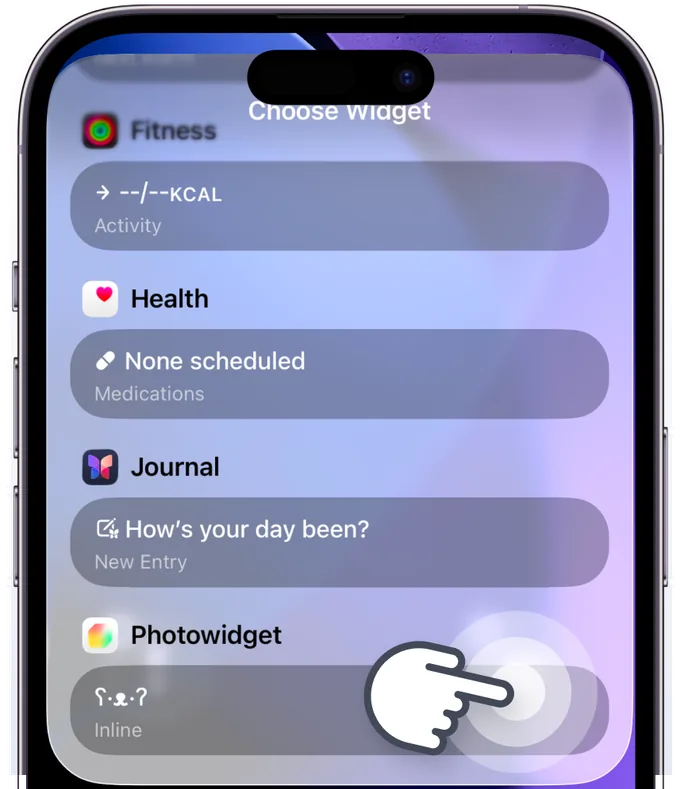
Steg 2
Hitta PhotoWidget i listan
Sök efter PhotoWidget i listan. Om den inte finns i listan, starta om enheten.
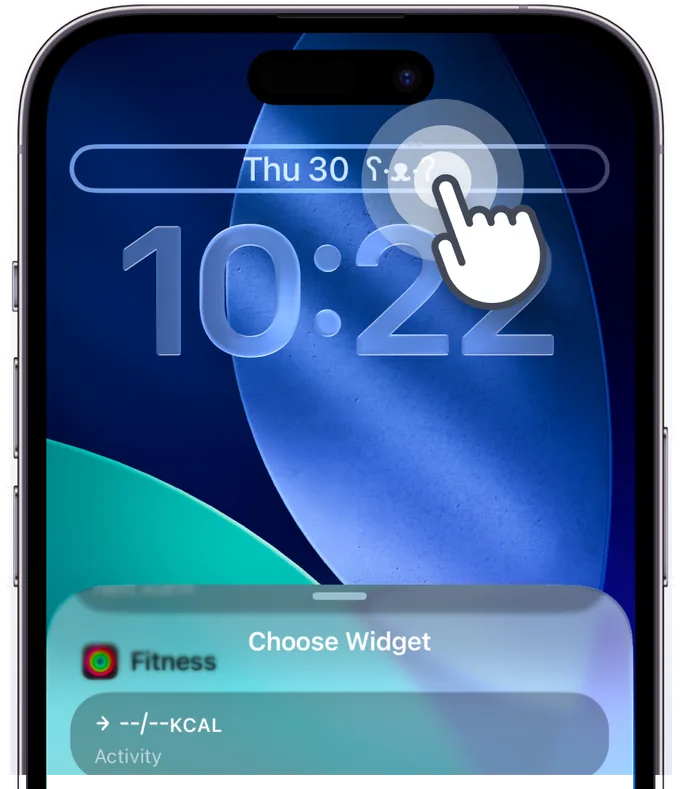
Steg 3
Tryck på den tillagda widgeten
Tryck på den tillagda widgeten på låsskärmen. Standarddesignen visas om inget album har kopplats ännu.
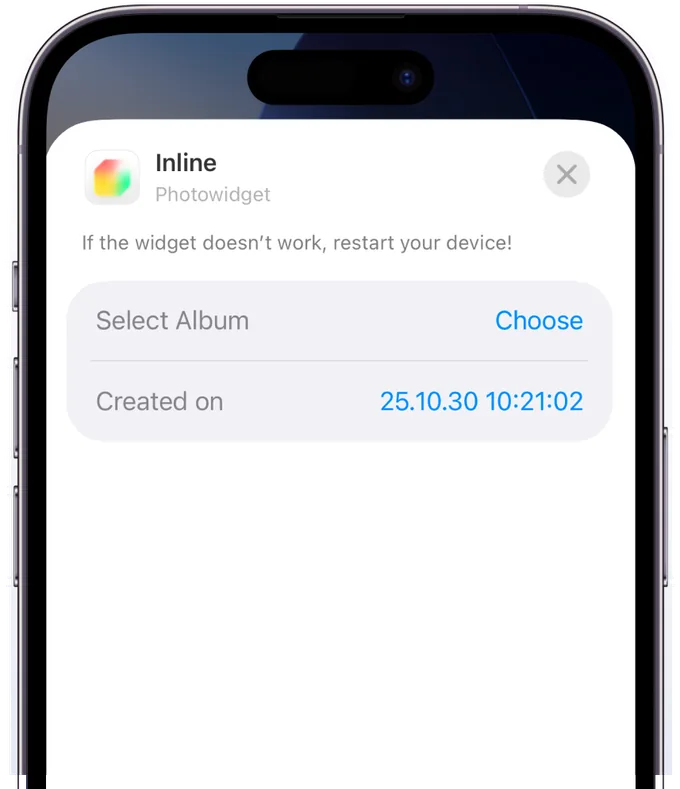
Steg 4
Ställ in widgeten
Välj det album som du sparat i appen.
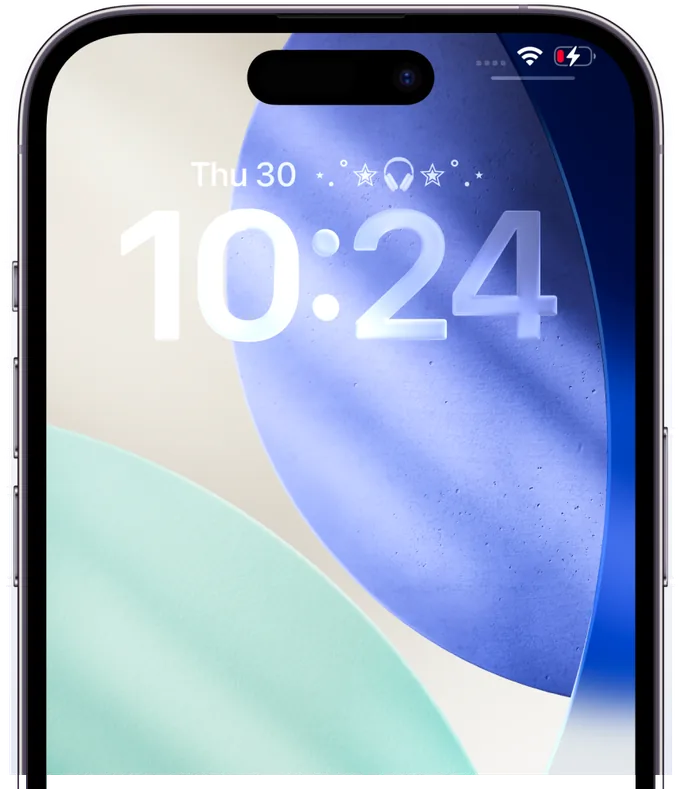
Steg 5
Widgeten har ställts in!
Kontrollera att widgeten har lagts till. Nu är den redo att pryda din skärm!