

إعداد أداة الشاشة الرئيسية
كيفية إضافة أداة PhotoWidget وربطها بالشاشة الرئيسية لجهاز iPhone.
تاريخ النشر تمت المراجعة
إنشاء أداةإعداد أداة
الخطوة 1
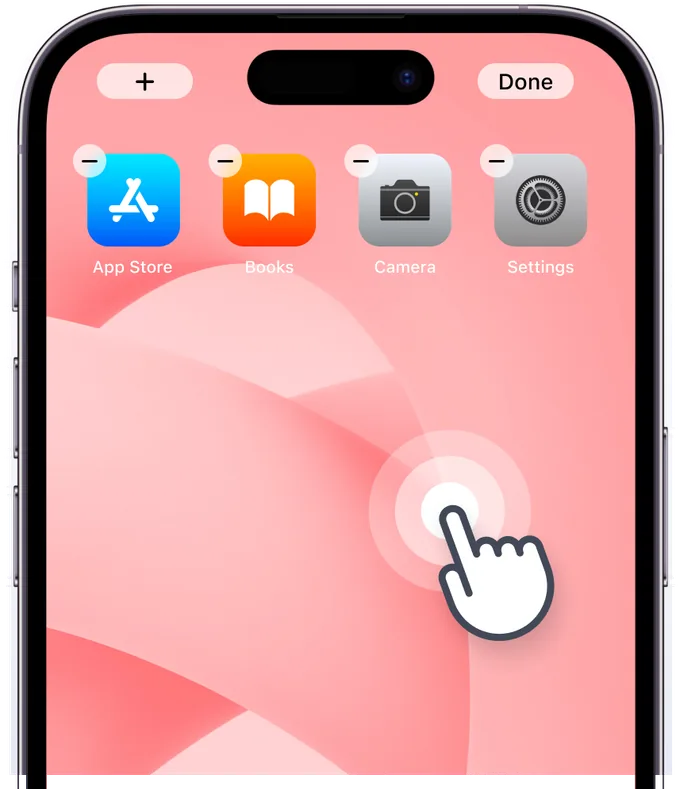
تفعيل وضع تحرير الشاشة الرئيسية
اضغط مع الاستمرار على الشاشة الرئيسية لتفعيل وضع التحرير، ثم اضغط على زر [+] أو [تحرير] في الزاوية العلوية اليسرى. إذا لم تظهر الأداة، يرجى إعادة تشغيل الجهاز.
الخطوة 2
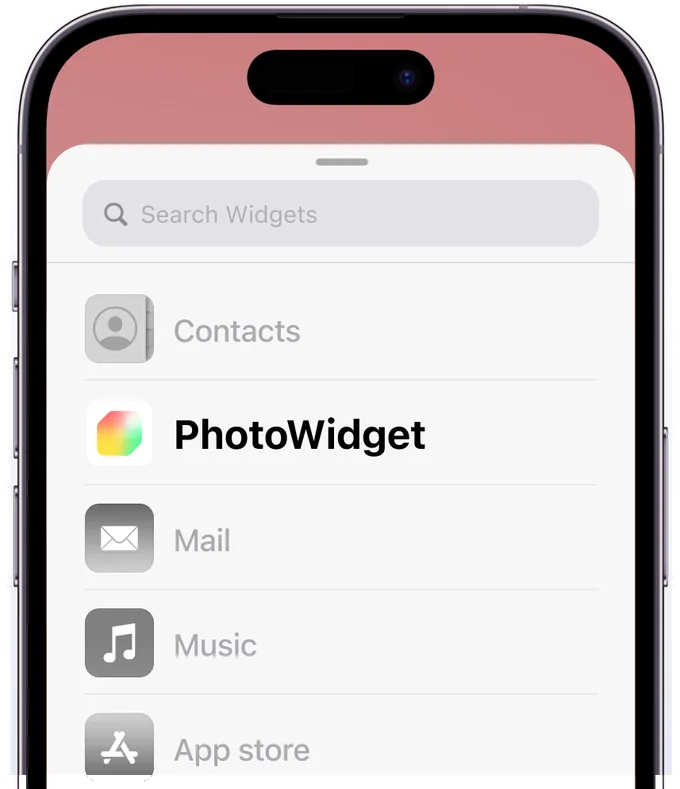
البحث عن PhotoWidget في القائمة
ابحث عن PhotoWidget في القائمة. إذا لم تكن موجودة، يرجى إعادة تشغيل الجهاز.
الخطوة 3
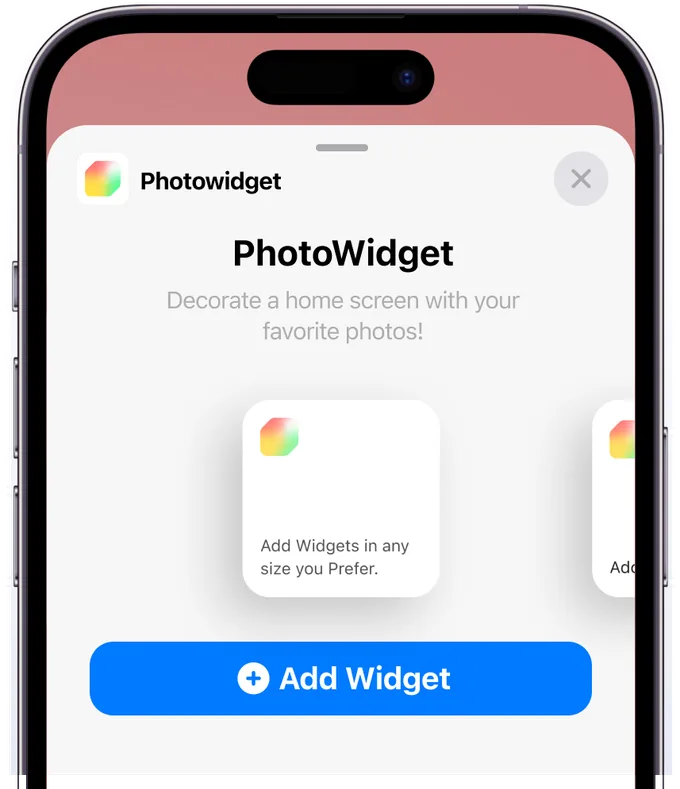
اختيار الحجم
أضف أداة بالحجم المطلوب واضغط عليها مباشرة بعد الإضافة.
الخطوة 4
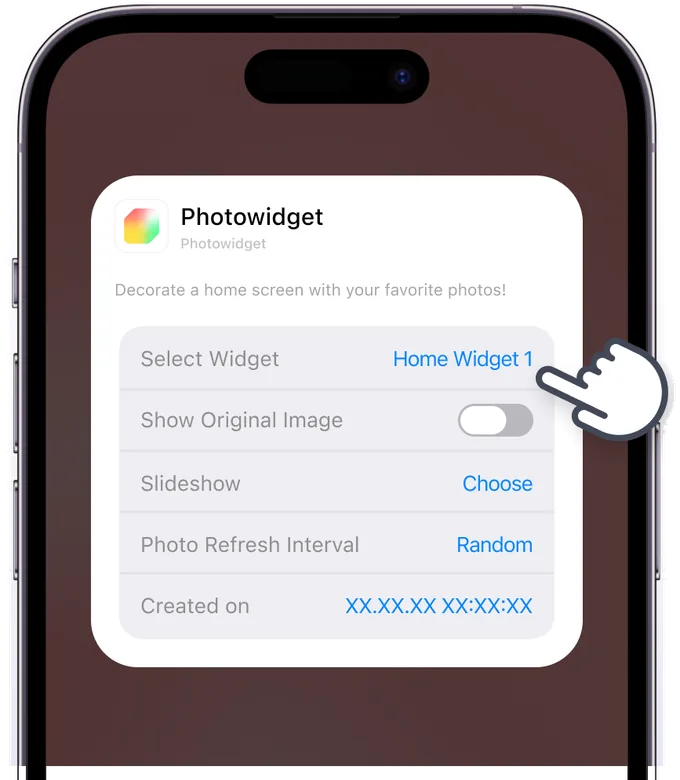
إعداد الأداة
اختر نوع الأداة والألبوم المحفوظ في التطبيق. لإيقاف تشغيل ميزة التلوين/الشفافية في الأداة، قم بتفعيل 'عرض الصورة الأصلية'. مدعوم في iOS 18 والإصدارات الأحدث.
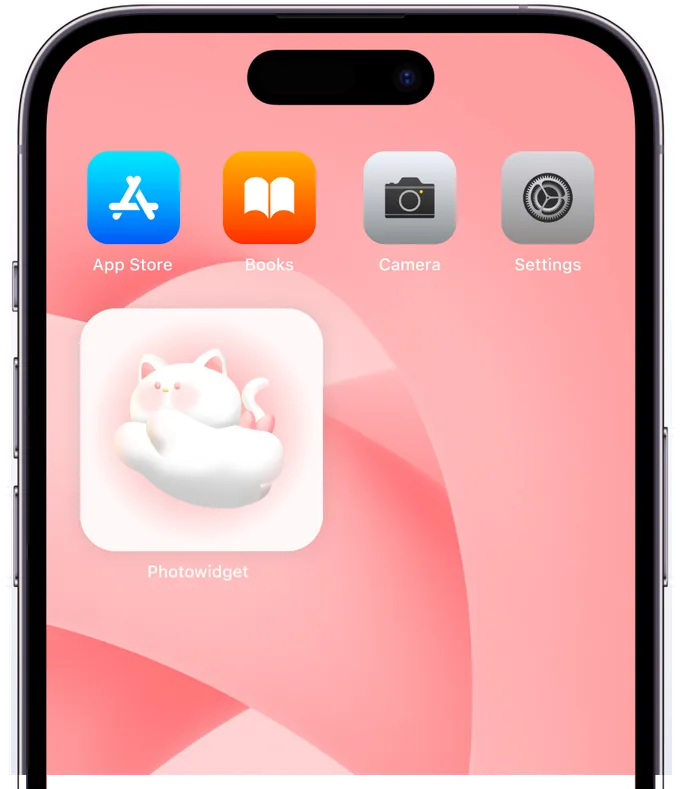
الخطوة 5
اكتمل إعداد الأداة!
تحقق مما إذا كانت الأداة قد أضيفت بشكل صحيح. الآن يمكنك استخدامها بشكل جميل على شاشتك.