

إعداد الأداة المضمنة
كيفية ربط ألبوم PhotoWidget بالمنطقة المضمنة في شاشة القفل.
تاريخ النشر تمت المراجعة
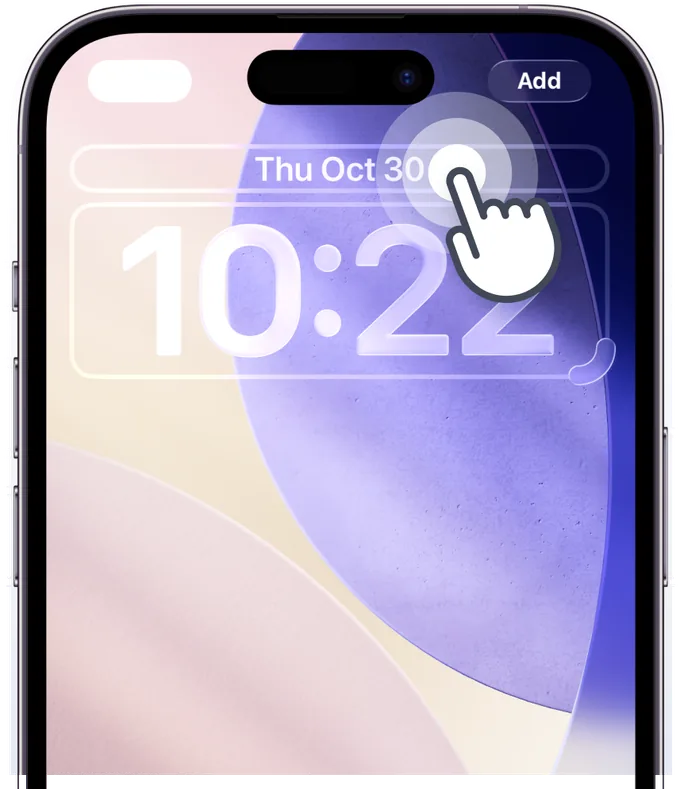
الخطوة 1
تفعيل وضع تحرير شاشة القفل
اضغط مع الاستمرار على شاشة القفل لتفعيل وضع التحرير، ثم اضغط على منطقة الأداة المضمنة. إذا لم تظهر الأداة، يرجى إعادة تشغيل الجهاز.
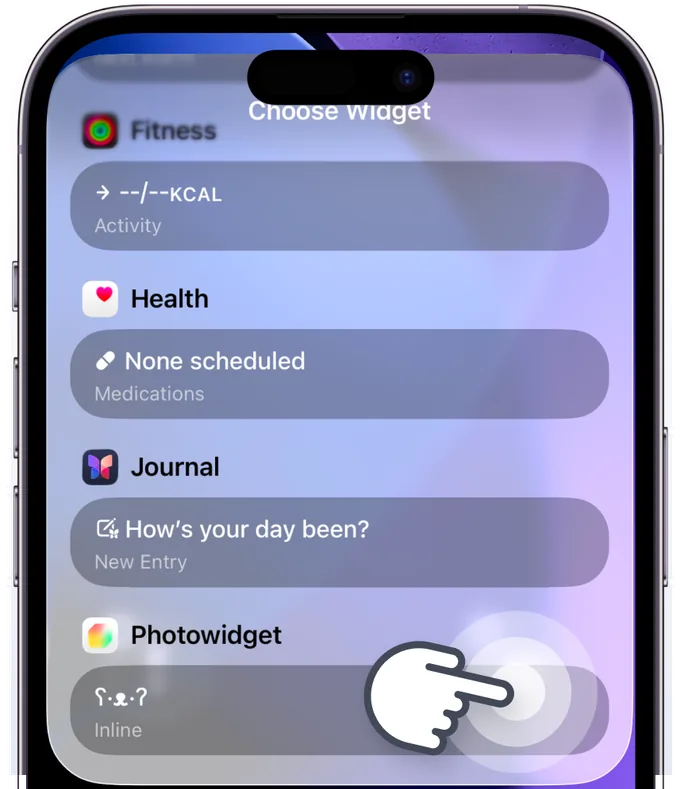
الخطوة 2
البحث عن PhotoWidget في القائمة
ابحث عن PhotoWidget في القائمة. إذا لم تكن موجودة، يرجى إعادة تشغيل الجهاز.
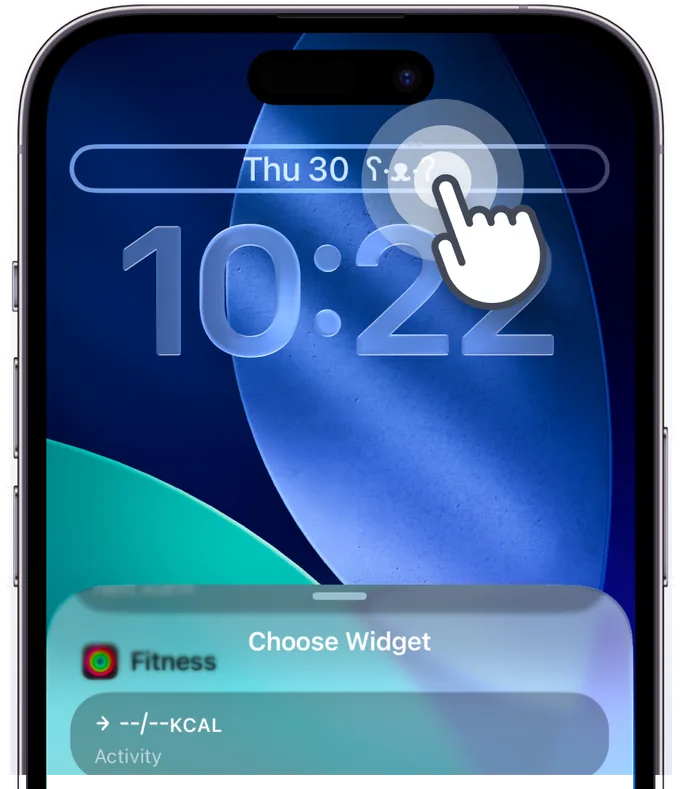
الخطوة 3
الضغط على الأداة المضافة
اضغط على الأداة المضافة إلى شاشة القفل. قبل ربط الألبوم، ستظهر الأداة بالتصميم الافتراضي.
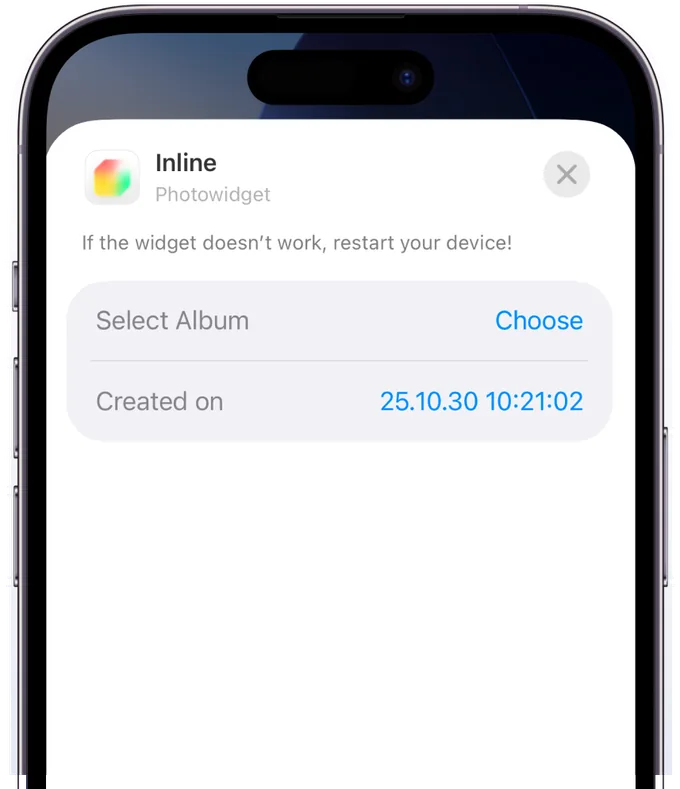
الخطوة 4
إعداد الأداة
يرجى تحديد الألبوم الذي قمت بحفظه في التطبيق.
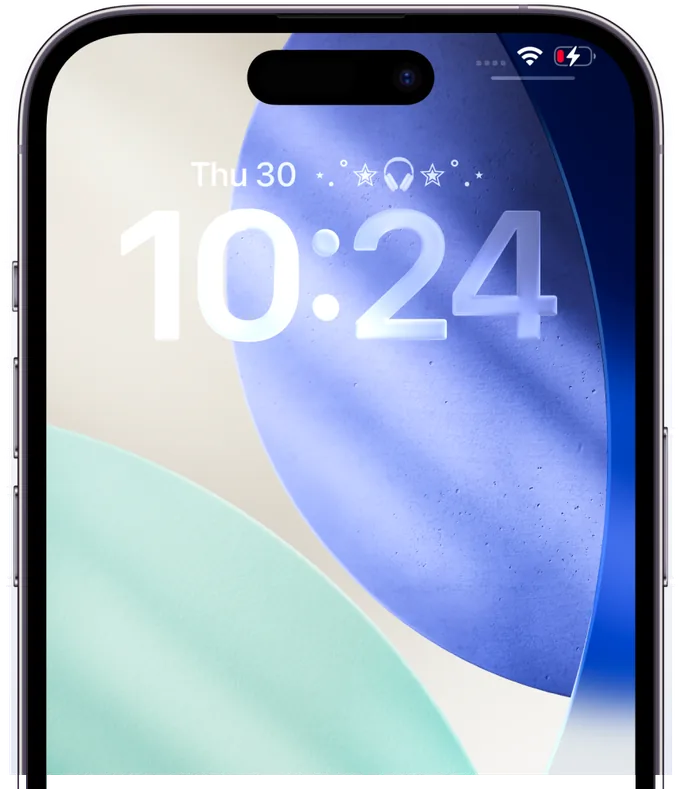
الخطوة 5
اكتمل إعداد الأداة!
تحقق مما إذا كانت الأداة قد أضيفت بشكل صحيح. الآن يمكنك استخدامها بشكل جميل على شاشتك.