

Installer le widget d'écran d'accueil
Comment ajouter et associer le widget PhotoWidget sur l'écran d'accueil de votre iPhone.
Publié Mis à jour
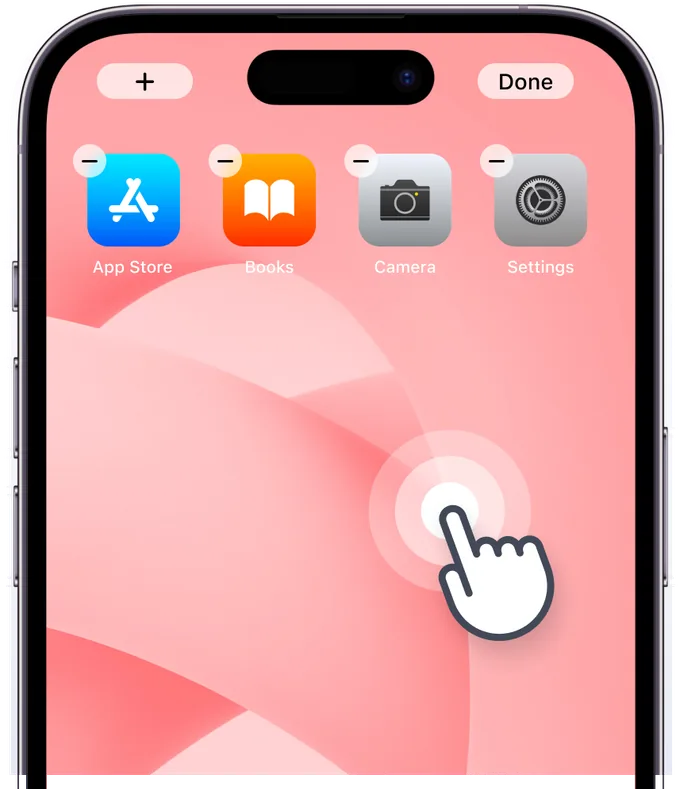
Activer le mode édition
Maintenez le doigt sur l'écran d'accueil pour l'éditer, puis appuyez sur le bouton [+] ou [Modifier] en haut à gauche. Si le widget n'apparaît pas, redémarrez votre appareil.
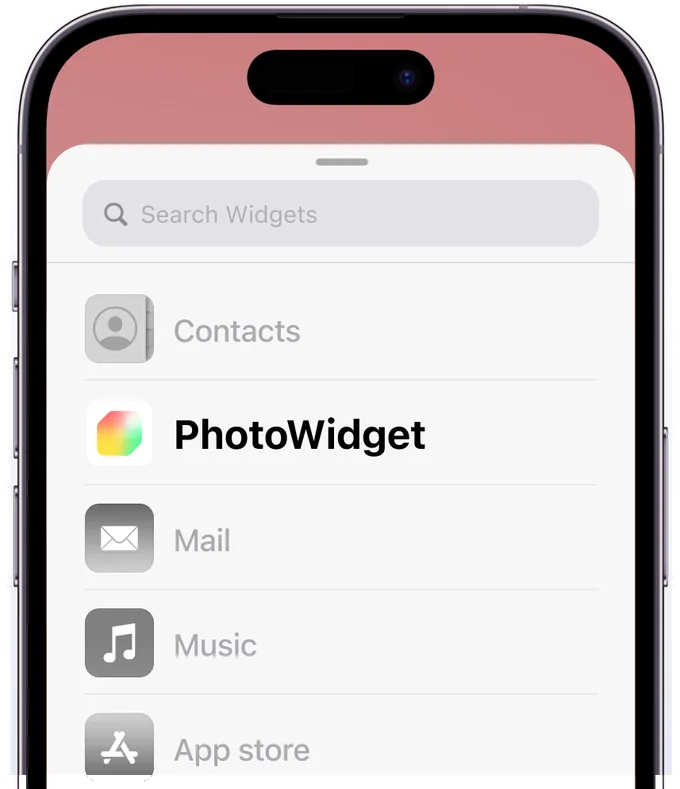
Chercher PhotoWidget dans la liste
Recherchez PhotoWidget dans la liste. Si elle n'y figure pas, redémarrez votre appareil.
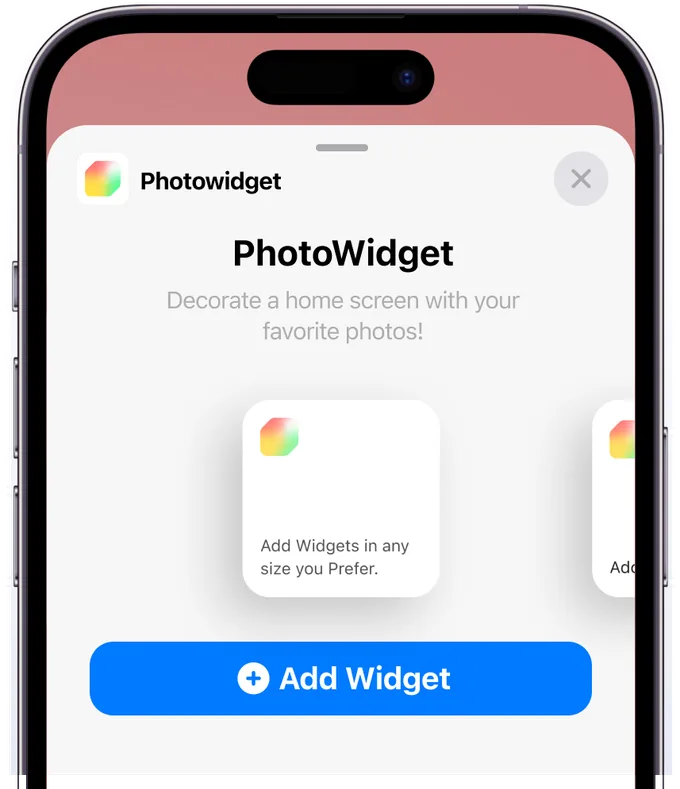
Choisir la taille
Ajoutez le widget dans la taille souhaitée, puis touchez directement le widget ajouté.
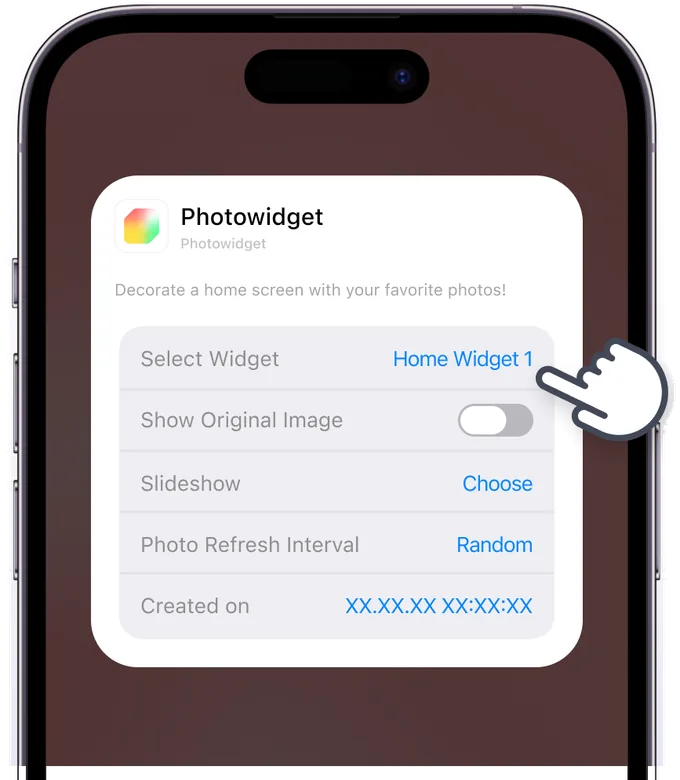
Configurer le widget
Sélectionnez le type de widget et l'album enregistrés dans l'application. Pour désactiver le mode teinté/transparent du widget, activez l'option « Afficher l'image originale ». Disponible sur iOS 18 et versions ultérieures.
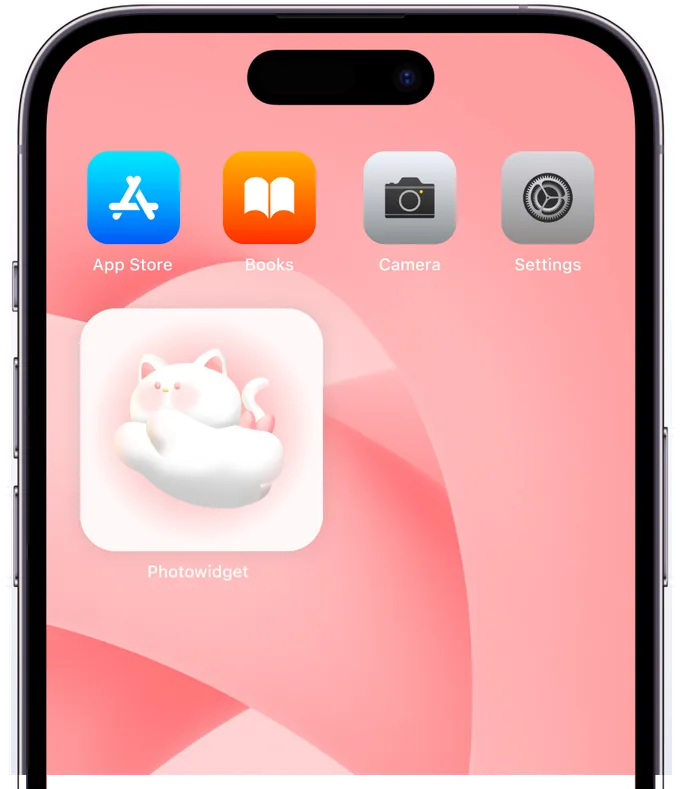
Configuration terminée !
Vérifiez que le widget est bien ajouté. Vous pouvez maintenant en profiter sur votre écran !