

Configurer le widget intégré
Comment associer un album PhotoWidget à la zone de texte intégrée de l'écran de verrouillage.
Publié Vérifié
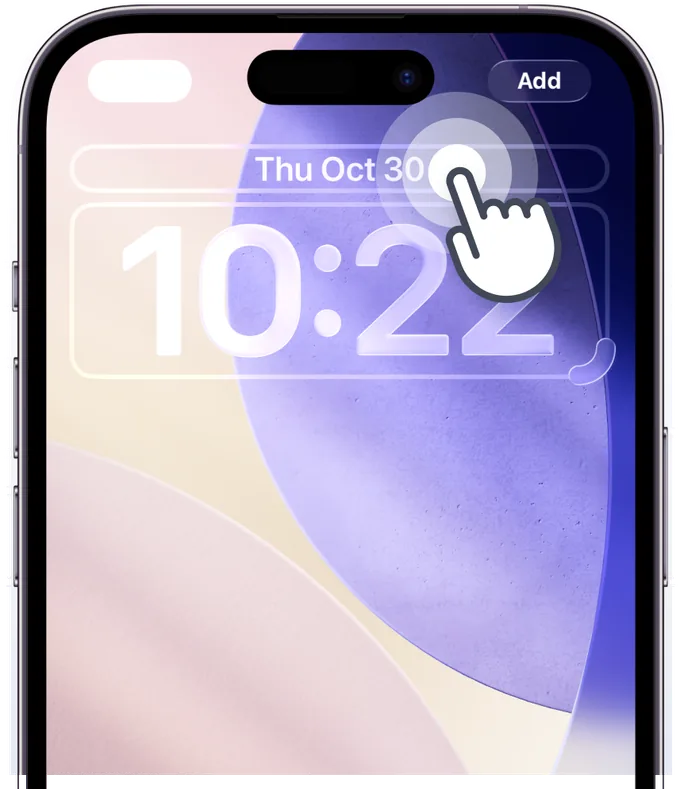
Étape 1
Activer le mode édition
Maintenez le doigt sur l'écran de verrouillage pour l'éditer, puis appuyez sur la zone du widget intégré. Si le widget n'apparaît pas, redémarrez votre appareil.
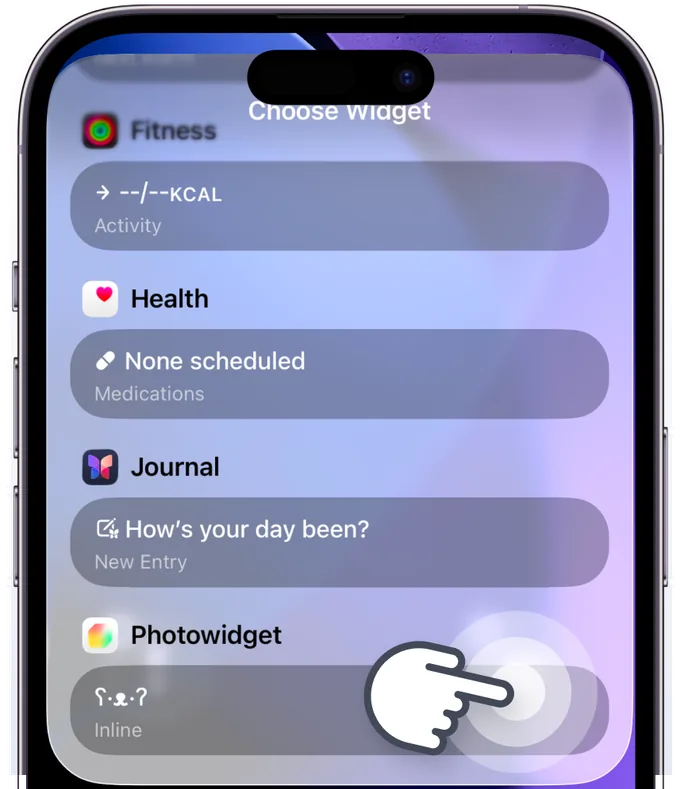
Étape 2
Chercher PhotoWidget dans la liste
Recherchez PhotoWidget dans la liste. Si elle n'y figure pas, redémarrez votre appareil.
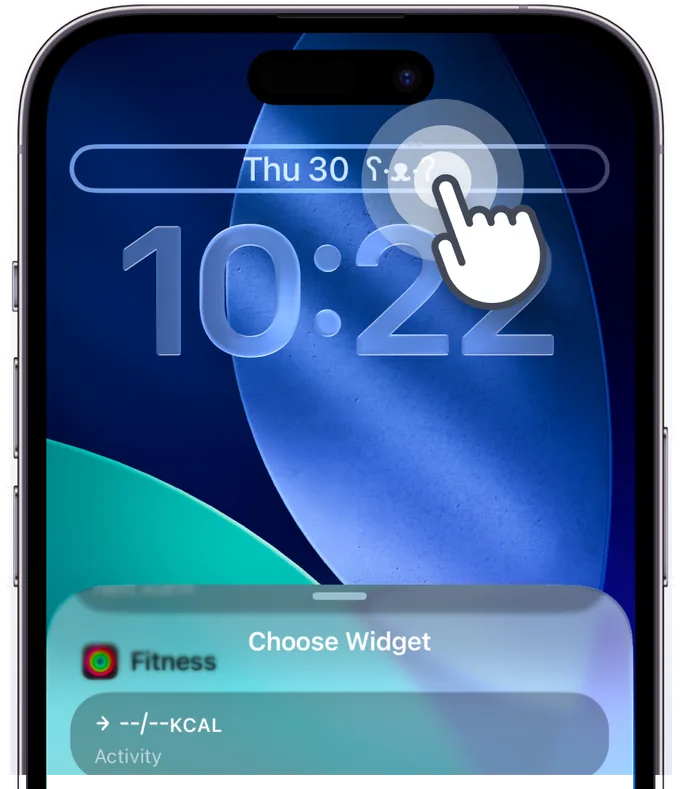
Étape 3
Toucher le widget ajouté
Touchez le widget ajouté sur l'écran de verrouillage. Sans album associé, un design par défaut s'affiche.
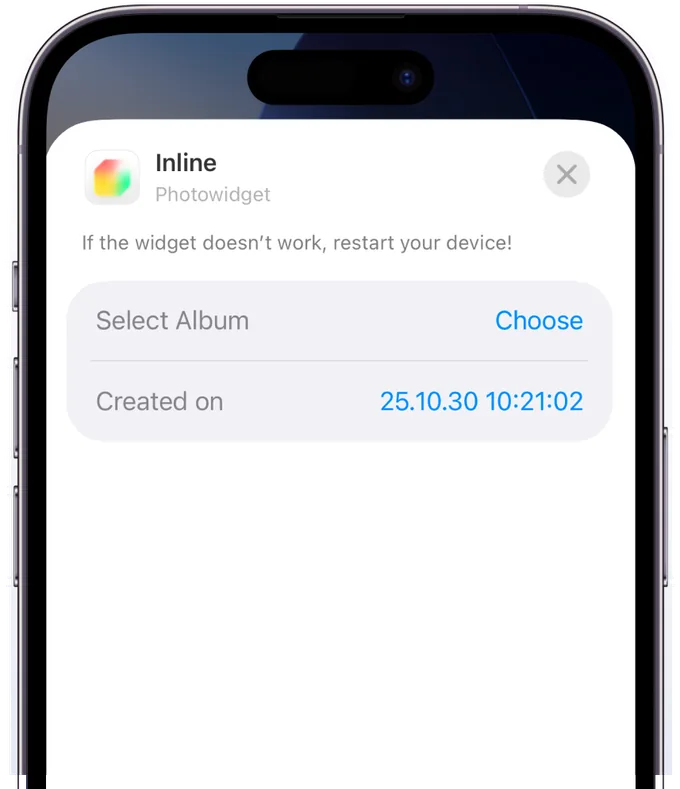
Étape 4
Configurer le widget
Sélectionnez l'album enregistré dans l'application.
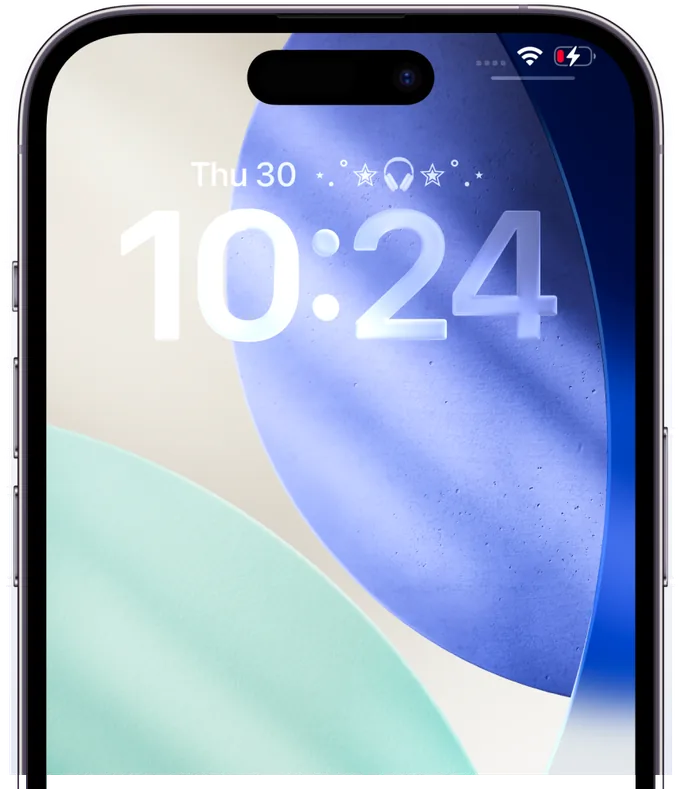
Étape 5
Configuration terminée !
Vérifiez que le widget est bien ajouté. Vous pouvez maintenant en profiter sur votre écran !