

Mengatur Widget Layar Utama
Cara menambahkan dan menghubungkan widget PhotoWidget di layar utama iPhone.
Diterbitkan Ditinjau
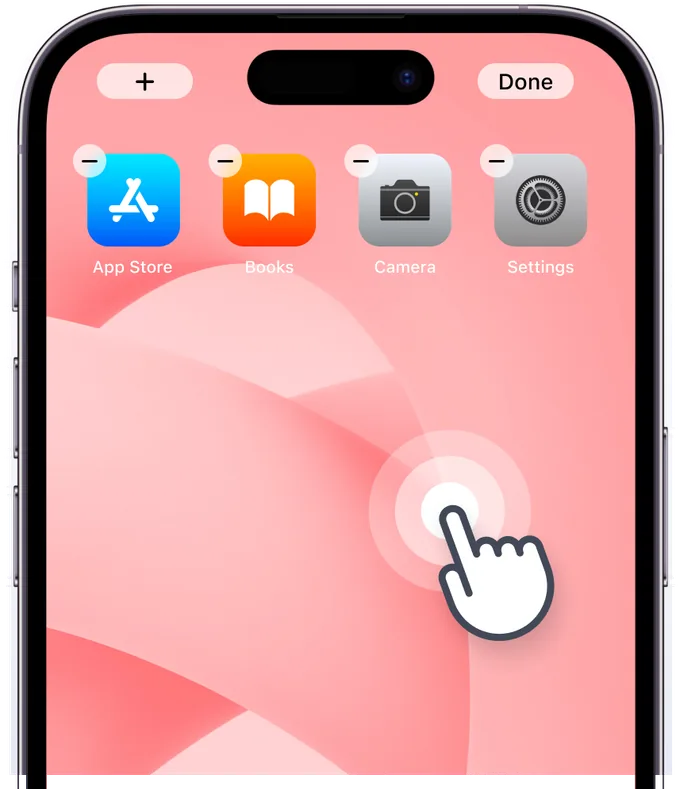
Aktifkan mode edit layar utama
Sentuh dan tahan layar utama untuk mengaktifkan mode edit, lalu ketuk tombol [+] atau [Edit] di pojok kiri atas. Jika widget tidak muncul, silakan nyalakan ulang perangkat Anda.
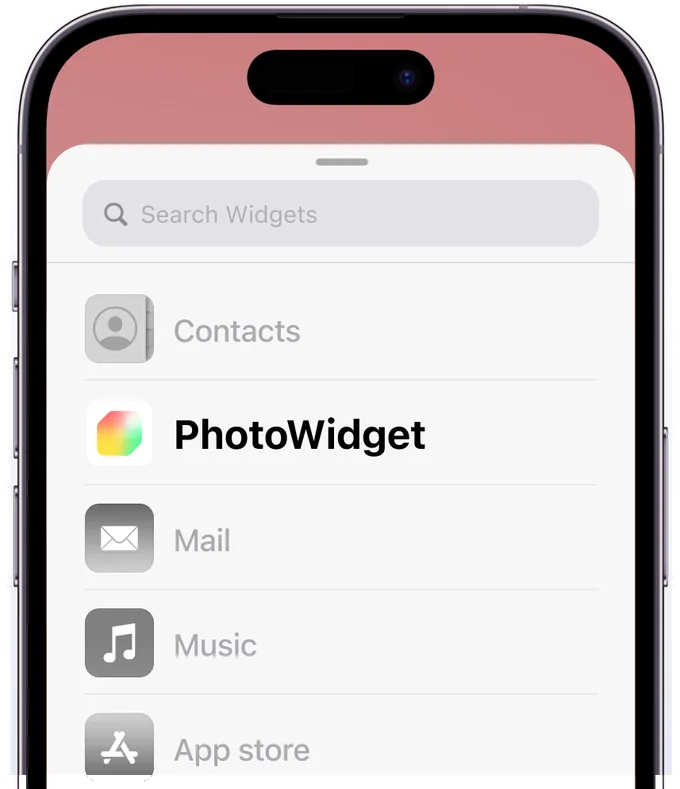
Temukan PhotoWidget di daftar
Cari PhotoWidget di daftar. Jika tidak ada di daftar, silakan nyalakan ulang perangkat Anda.
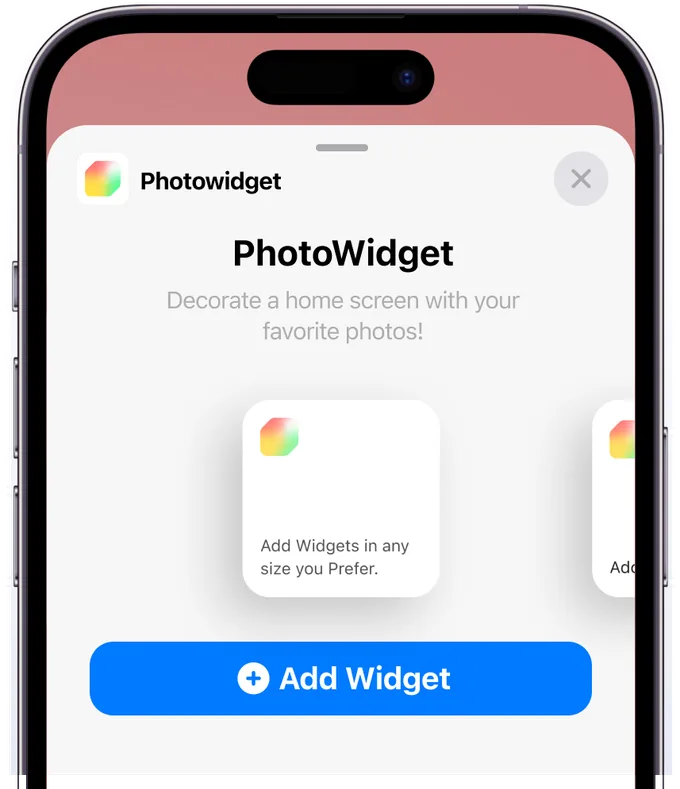
Pilih ukuran
Tambahkan widget dengan ukuran yang Anda inginkan, lalu langsung ketuk widget yang telah ditambahkan.
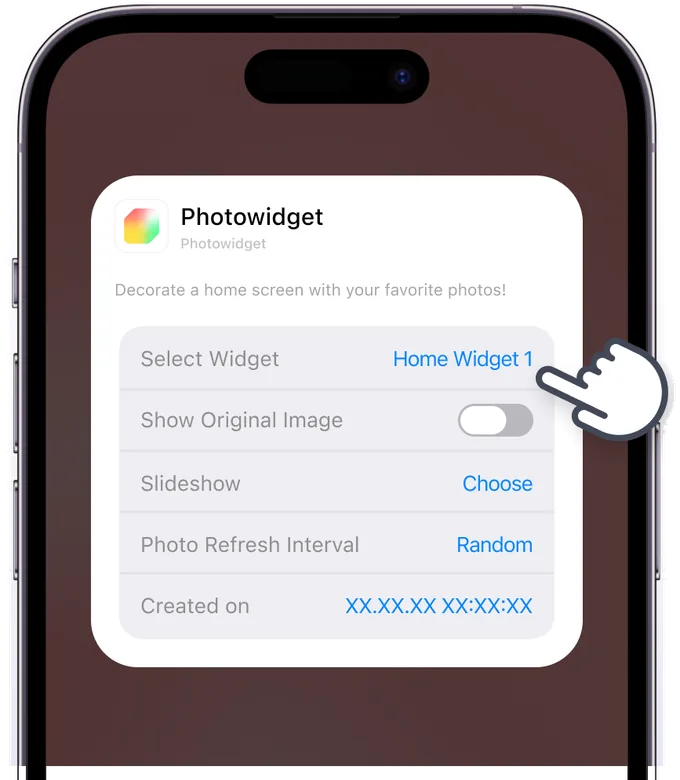
Atur widget
Pilih jenis widget dan album yang disimpan dari aplikasi. Untuk mematikan mode warna/transparansi widget, aktifkan pilihan 'Tampilkan Gambar Asli'. Didukung pada iOS 18 atau versi lebih baru.
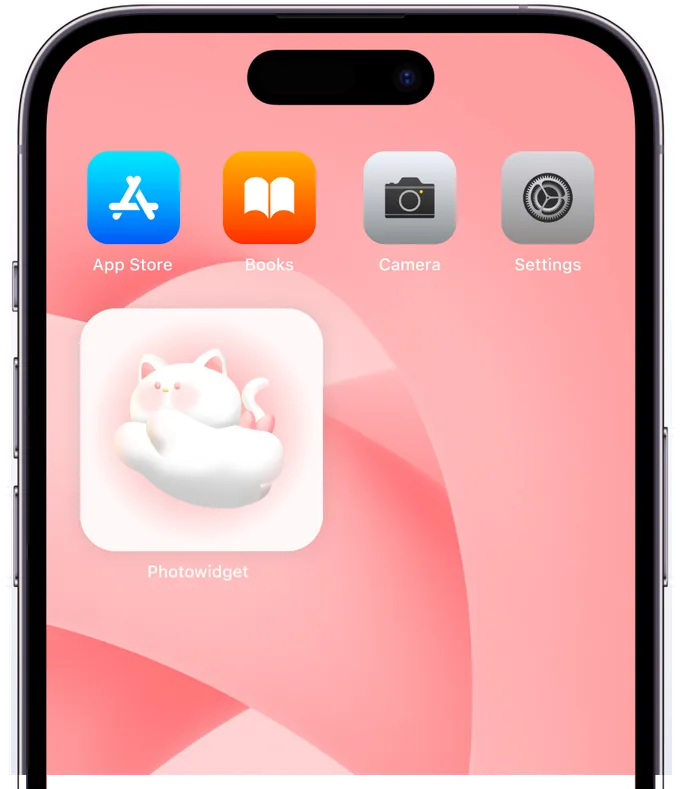
Pengaturan widget selesai!
Periksa apakah widget telah berhasil ditambahkan. Sekarang Anda dapat menggunakannya dengan indah di layar Anda.