

Mengatur Widget Inline
Cara menghubungkan album PhotoWidget ke area inline di layar kunci.
Diterbitkan Ditinjau
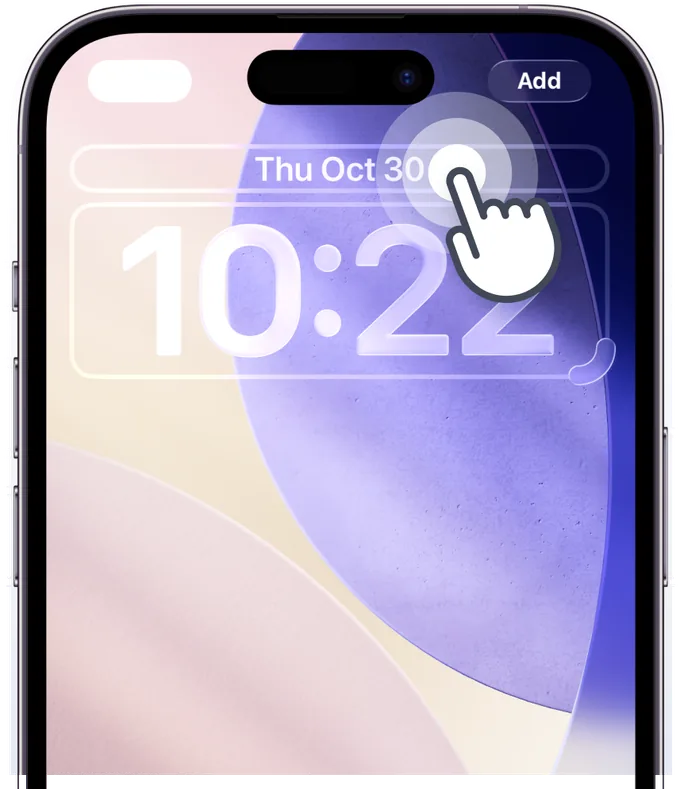
Langkah 1
Aktifkan mode edit layar kunci
Sentuh dan tahan layar kunci untuk mengaktifkan mode edit, lalu ketuk area widget inline. Jika widget tidak muncul, silakan nyalakan ulang perangkat Anda.
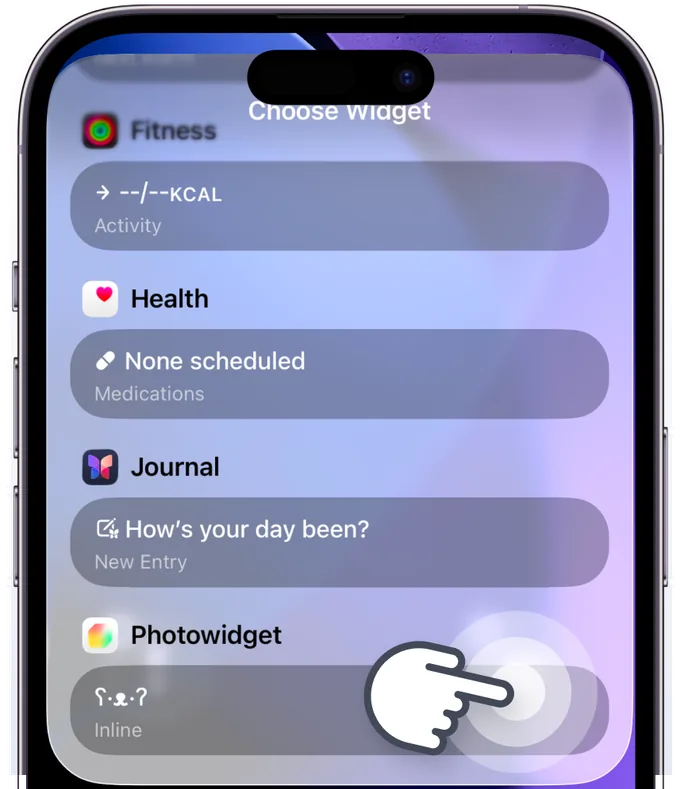
Langkah 2
Temukan PhotoWidget di daftar
Cari PhotoWidget di daftar. Jika tidak ada di daftar, silakan nyalakan ulang perangkat Anda.
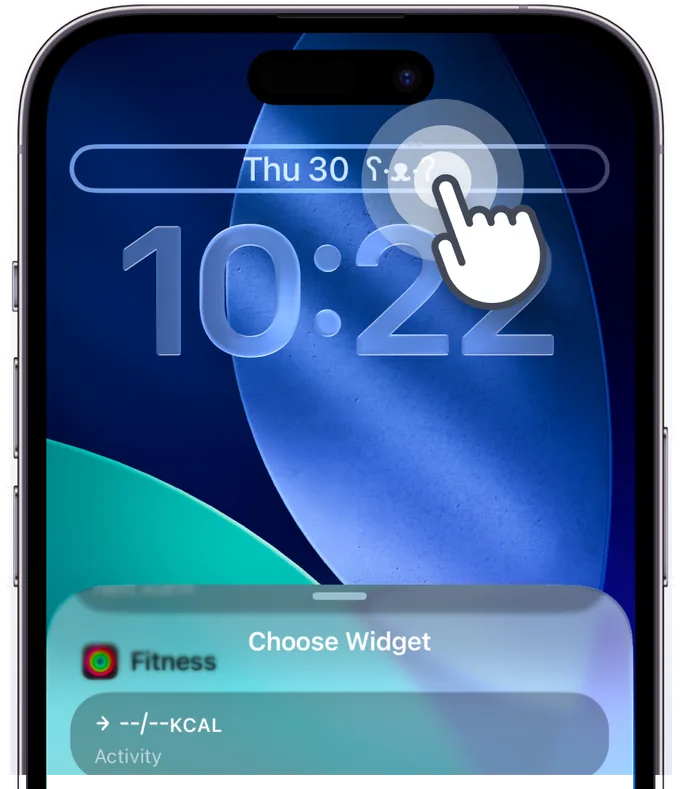
Langkah 3
Ketuk widget yang telah ditambahkan
Ketuk widget yang telah ditambahkan di layar kunci. Pada awalnya, jika album belum terhubung, desain default akan ditambahkan.
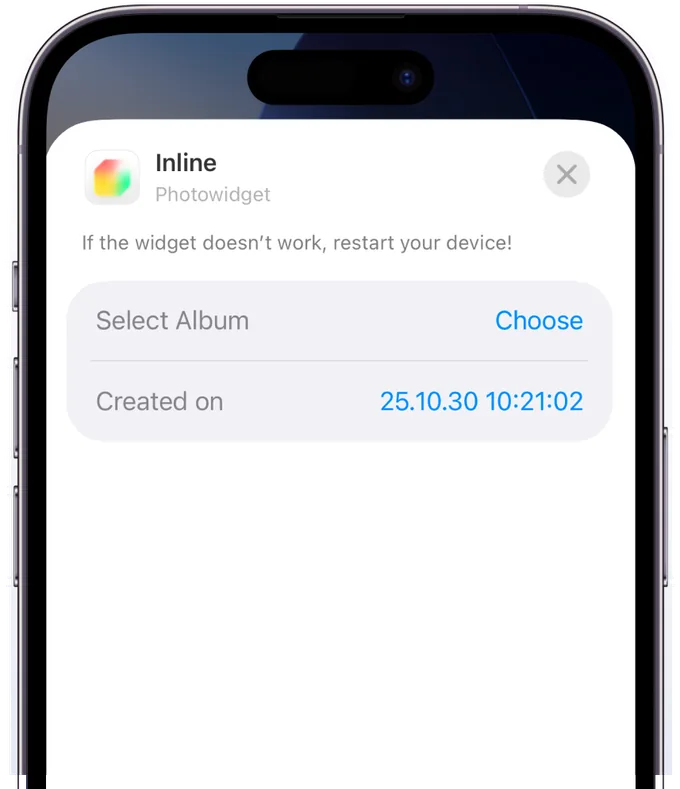
Langkah 4
Atur widget
Silakan pilih album yang disimpan dari aplikasi.
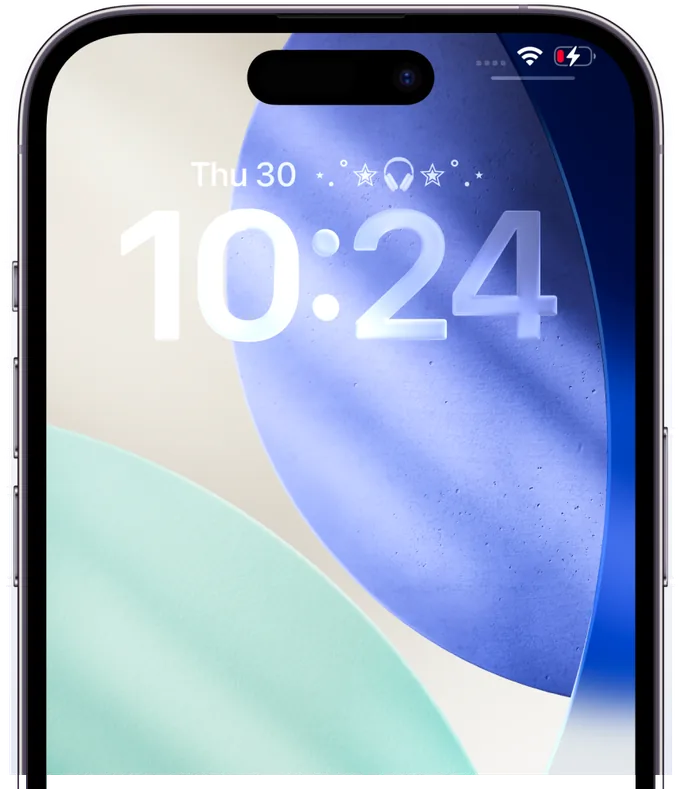
Langkah 5
Pengaturan widget selesai!
Periksa apakah widget telah berhasil ditambahkan. Sekarang Anda dapat menggunakannya dengan indah di layar Anda.