

Thiết lập widget màn hình chính
Cách thêm và liên kết widget PhotoWidget trên màn hình chính iPhone.
Đăng Cập nhật
Tạo widgetThiết lập widget
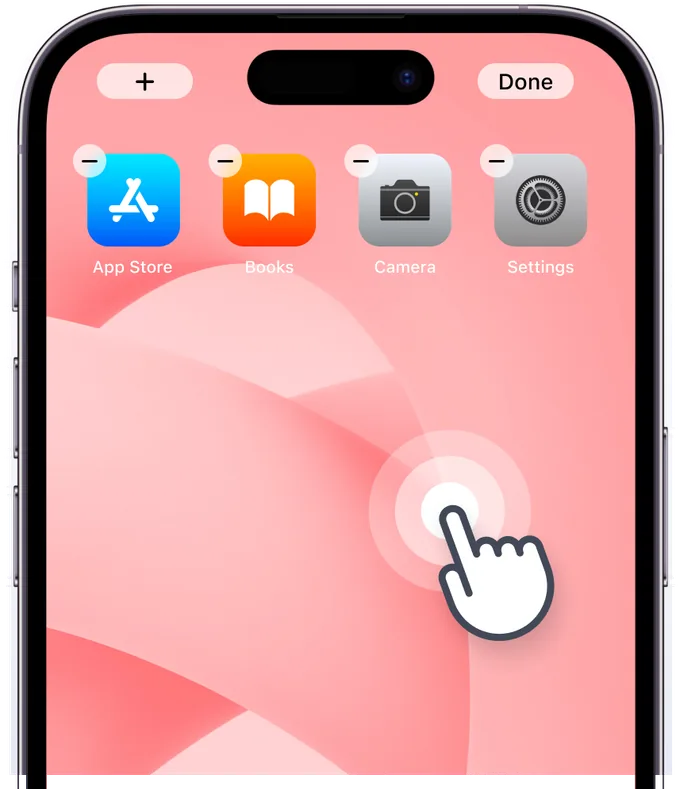
Bước 1
Kích hoạt chỉnh sửa màn hình chính
Nhấn giữ màn hình chính để kích hoạt chế độ chỉnh sửa, sau đó nhấn nút [+] hoặc [Chỉnh sửa] ở góc trên bên trái. Nếu không thấy widget, hãy khởi động lại thiết bị.
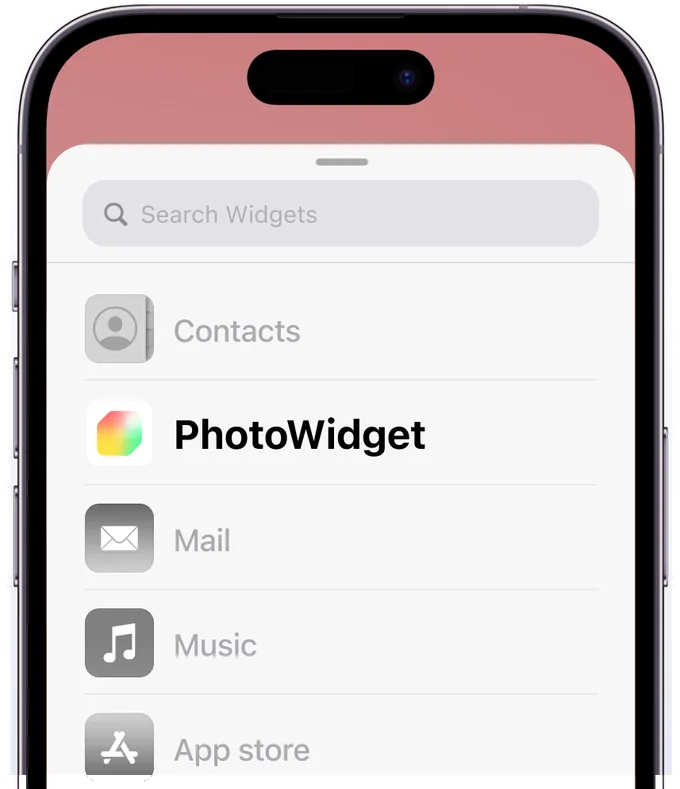
Bước 2
Tìm PhotoWidget trong danh sách
Tìm kiếm PhotoWidget trong danh sách. Nếu không có trong danh sách, hãy khởi động lại thiết bị.
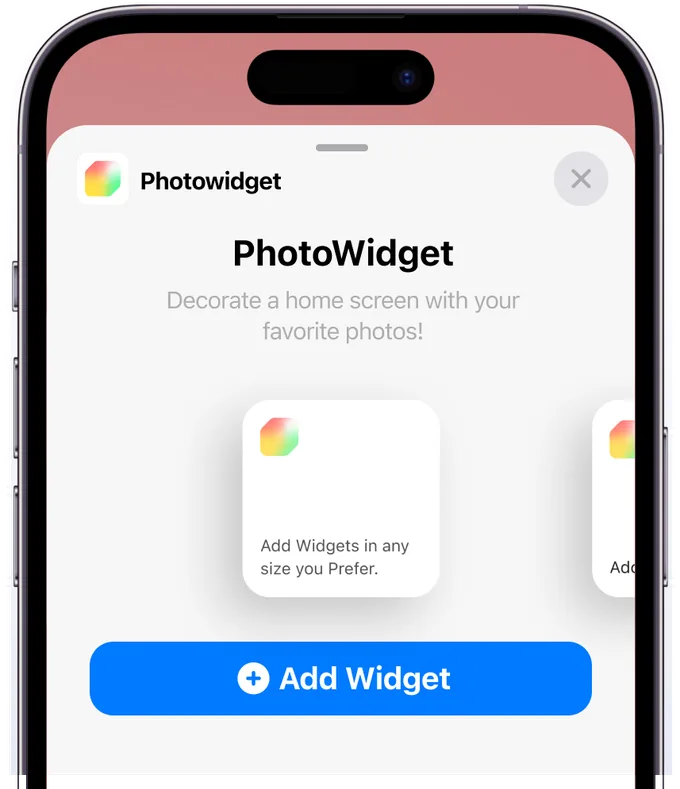
Bước 3
Chọn kích thước
Thêm widget với kích thước mong muốn và chạm trực tiếp vào widget vừa thêm.
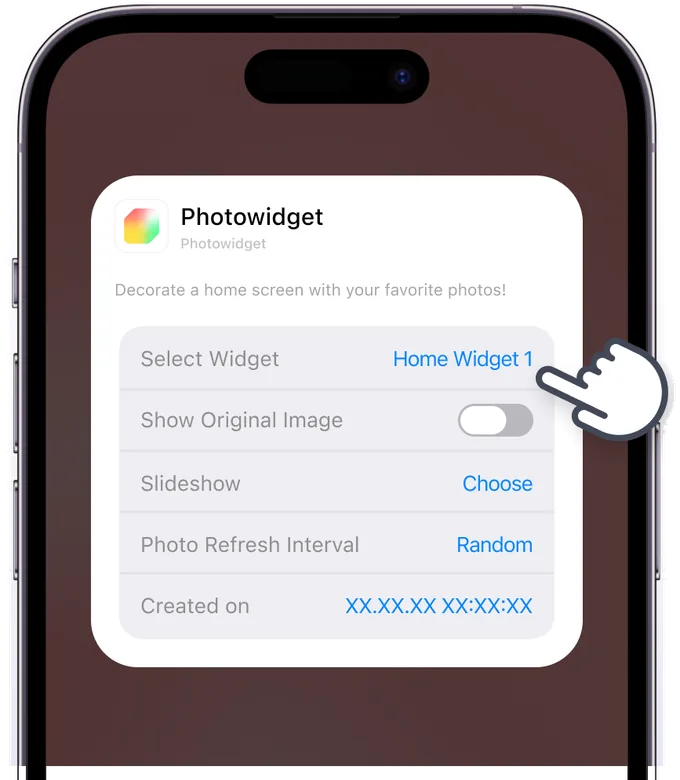
Bước 4
Thiết lập widget
Chọn loại widget và album đã lưu trong ứng dụng. Để tắt chế độ màu sắc/trong suốt của widget, hãy BẬT 'Hiển thị ảnh gốc'. Tính năng này được hỗ trợ trên iOS 18 trở lên.
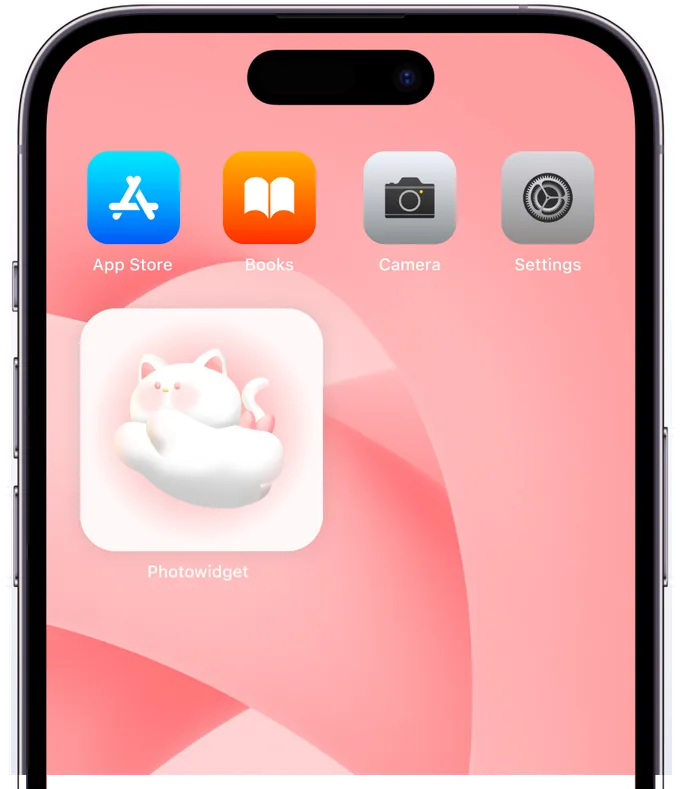
Bước 5
Hoàn thành thiết lập widget!
Hãy kiểm tra xem widget đã được thêm thành công chưa. Giờ bạn có thể sử dụng giao diện thật đẹp trên màn hình rồi.